
Как настроить несколько видов цен в 1С:УНФ
Настройка нескольких видов цен позволяет использовать разные прайс-листы для оптовых и розничных покупателей, автоматически рассчитывать стоимость товаров, быстро обновлять цены и управлять ценовой политикой компании.
Гибкая система ценообразования — один из важнейших инструментов управления продажами. В программе "1С:Управление нашей фирмой" можно создавать несколько видов цен для разных категорий покупателей, автоматически рассчитывать стоимость товаров, учитывать закупочные цены и оперативно реагировать на изменения рынка.
В этой инструкции рассмотрим создание видов цен, их настройку, массовую установку цен на товары и назначение цен для контрагентов.
Шаг 1. Создаём виды цен — колонки прайс-листа
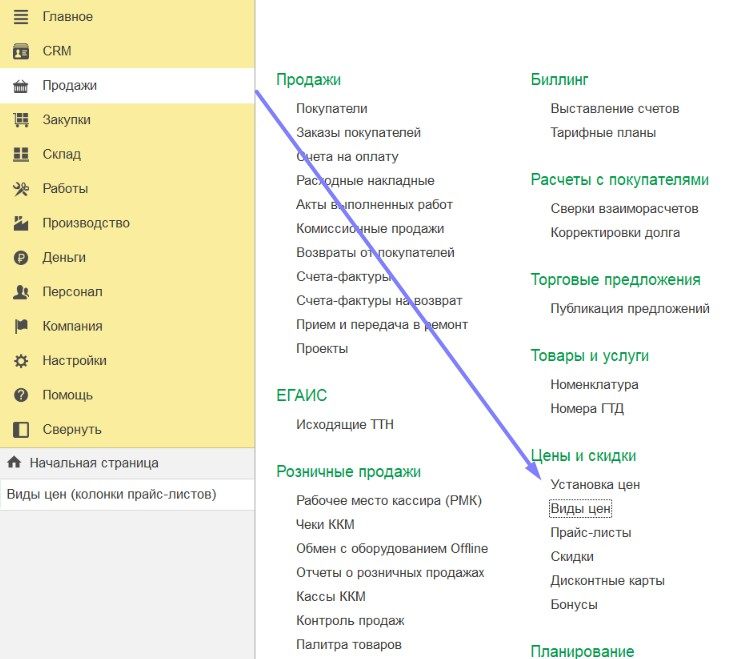
Виды цен — это категории, по которым программа хранит разные цены на один и тот же товар: например, розничную, учетную или оптовую. Чтобы создать новый вид цены, перейдите в раздел "Продажи" → "Цены и скидки" → "Виды цен".
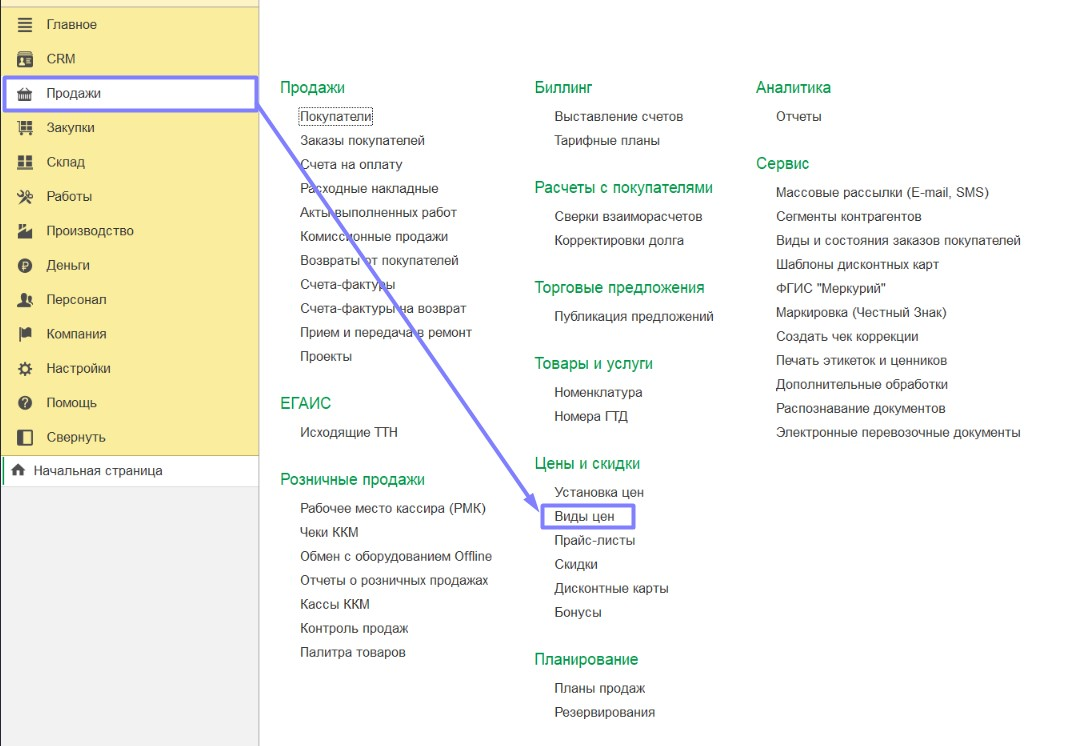
Нажмите кнопку "Создать" и заполните карточку нового вида цены.
Характеристики цен
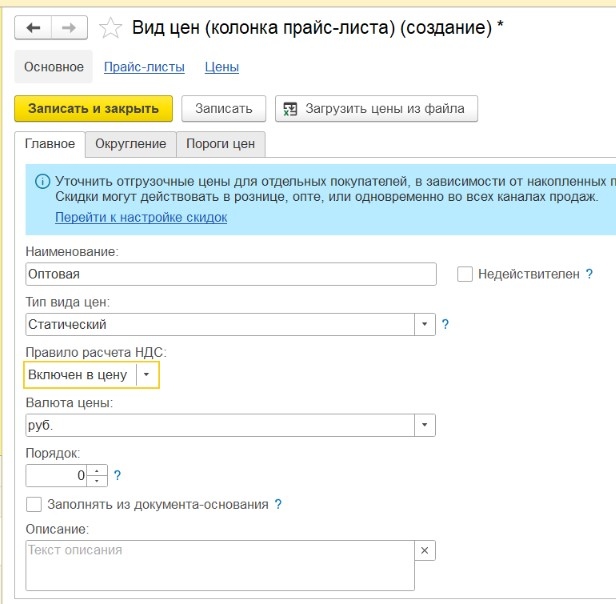
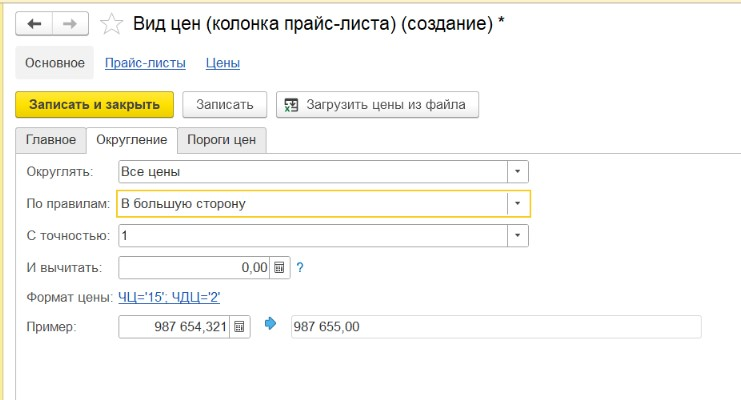
Типы цен
Статический
Цена задаётся вручную и не меняется автоматически. Подходит, например, для розничных цен, которые вы устанавливаете самостоятельно.
Динамический
(процент)
Цена автоматически рассчитывается как процент от другого вида цены. Например, оптовая цена может рассчитываться как закупочная цена плюс 20%.
Динамический
(формула)
Цена рассчитывается по сложной формуле, в которой можно использовать несколько базовых цен и математические операции.
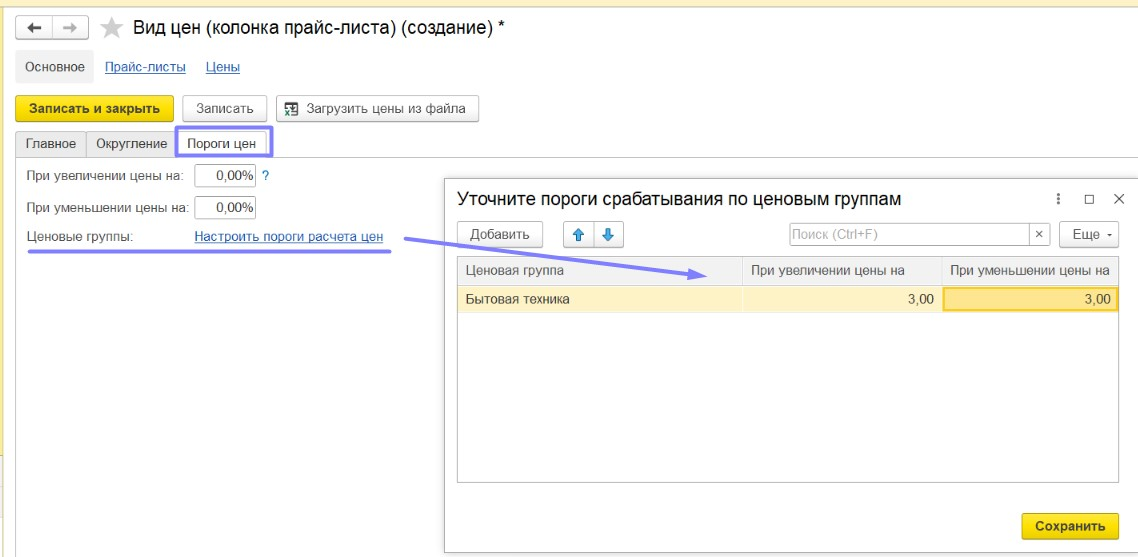
Пороги цен
Порог срабатывания помогает избежать постоянного изменения цен в прайс-листе из-за небольших колебаний закупочной стоимости. Например, если цена поставщика меняется каждый день на 1–2% из-за курса валют, продажную цену не обязательно пересчитывать после каждого такого изменения.
Зачем нужны пороги срабатывания?
Если цена будет автоматически пересчитываться при каждом небольшом изменении стоимости поставщика, это может привести к постоянному обновлению прайс-листов и ценников, частым изменениям цен для клиентов и дополнительной работе менеджеров.
Механика работы порога проста: программа сравнивает новое расчётное значение с текущей ценой и изменяет её только при достижении установленного порога.
Шаг 2. Устанавливаем цены на товары
Самый удобный способ установить цены сразу на множество товаров — использовать документ "Установка цен". Перейдите в раздел "Продажи" → "Цены и скидки" → "Установка цен".
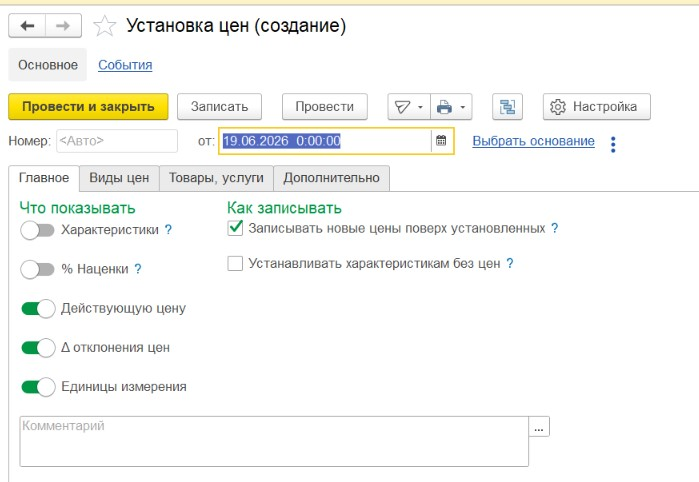
Создайте новый документ и укажите дату, с которой цены вступают в силу. На вкладке "Главное" настройте параметры установки цен.
Что показывать
Эти настройки определяют, какие дополнительные данные будут отображаться на вкладке "Товары, услуги". Они не влияют на расчёт цен, но помогают контролировать изменения непосредственно в документе.
- Характеристики — добавляет возможность устанавливать цены отдельно для характеристик товара, например размера, цвета или материала.
- % Наценки — показывает процент наценки и помогает контролировать величину надбавки к закупочной цене.
- Действующую цену — отображает текущую цену на дату документа. Рекомендуем включать этот флаг, чтобы видеть исходное значение перед изменением.
- Отклонения цен — показывает, на сколько процентов новая цена отличается от действующей.
- Единицы измерения — отображает единицу, в которой учитывается и продаётся товар.
Как записывать цены
Эти настройки определяют, как новые цены будут сохраняться, если на указанную дату для товара уже существует запись.
Флаг "Устанавливать характеристикам без цен" используется при учёте товаров по характеристикам. Если цена задана для самого товара, но отсутствует у отдельных характеристик, программа сможет автоматически установить её для таких характеристик.
Выбираем виды цен и товары
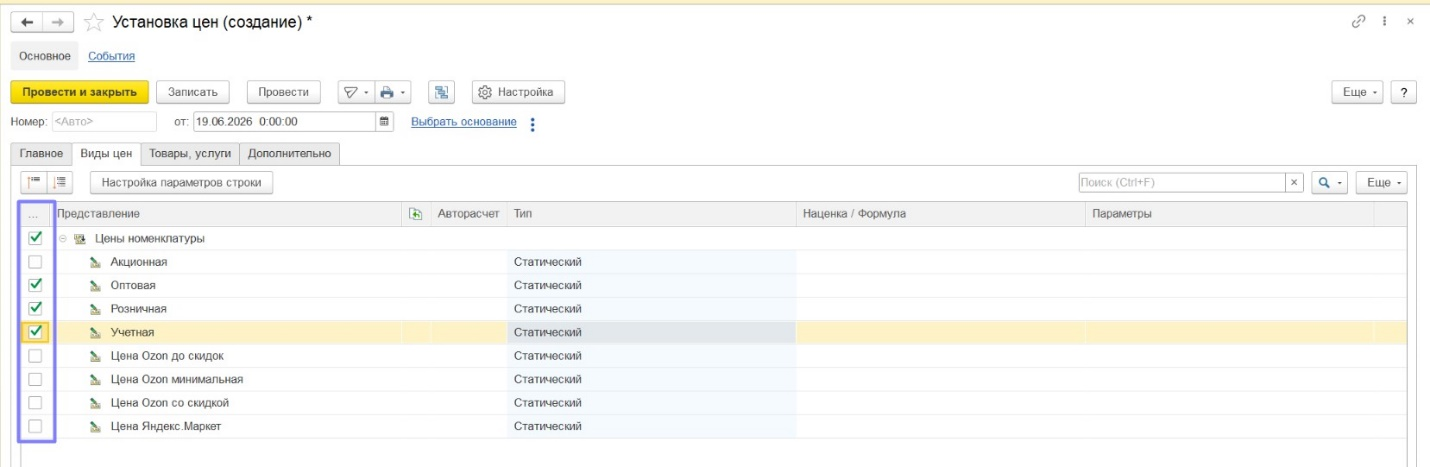
На вкладке "Виды цен" отметьте флажками те виды цен, которые нужно установить. Затем перейдите на вкладку "Товары, услуги" и заполните список товаров.
Добавить товары можно вручную кнопкой "Добавить" или автоматически с помощью кнопки "Заполнить". Программа предлагает несколько вариантов отбора.
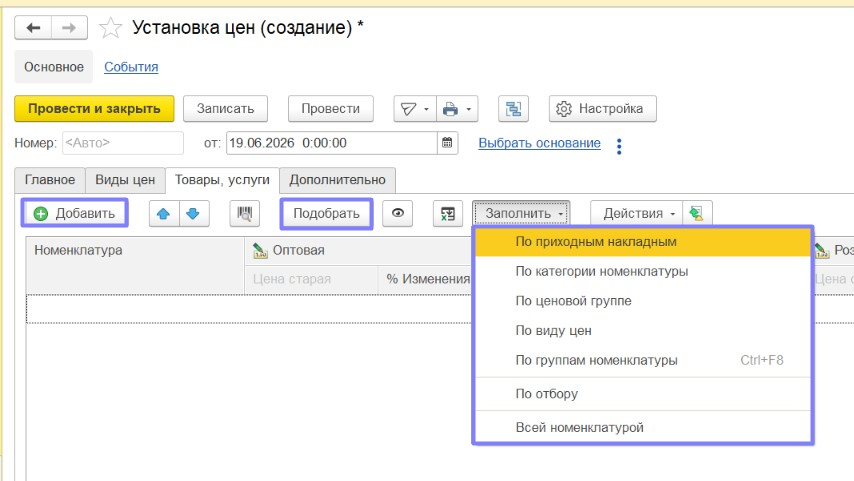
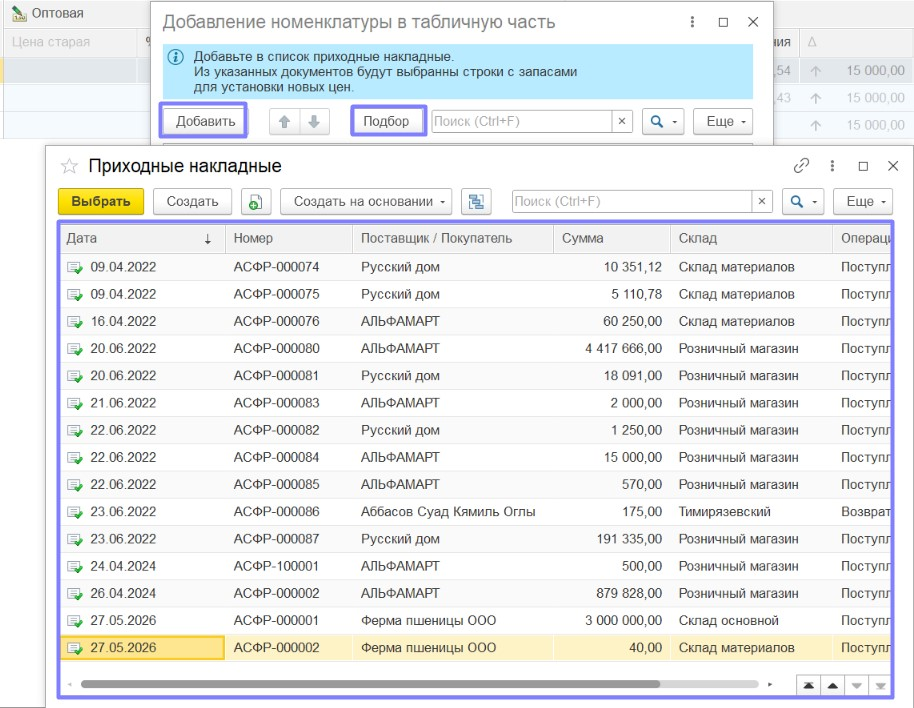
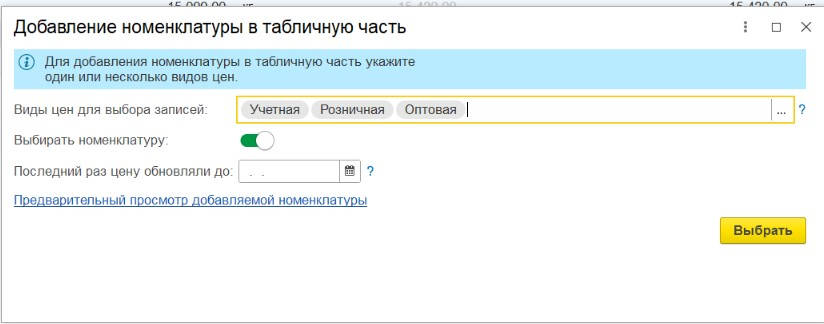
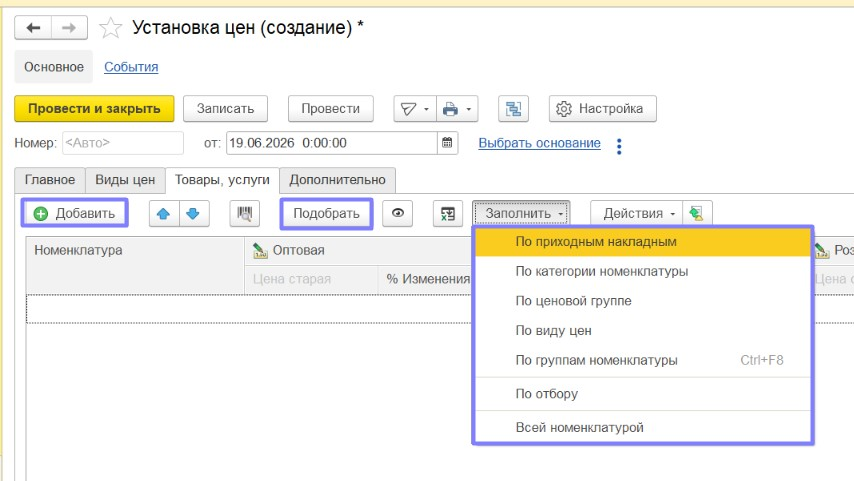
Отбор товаров по виду цены
При выборе варианта "По виду цен" можно дополнительно настроить условия отбора. Укажите виды цен, по которым нужно искать товары, и выберите, какие позиции добавить в документ.
| Вариант | Что попадёт в документ | Когда использовать |
|---|---|---|
| С установленной ценой | Товары, для которых выбранный вид цены уже задан. | Для обновления и пересчёта существующих цен. |
| Без цены | Товары, для которых выбранный вид цены ещё не установлен. | Для назначения цены новым товарам. |
Дополнительно можно указать дату в поле "Последний раз цену обновляли до". Например, если установить дату 01.01.2026, программа отберёт товары, цены которых не обновлялись позднее этой даты. В нижней части окна отображается предварительный список найденной номенклатуры — его можно проверить до добавления товаров в документ.
Какой способ выбрать?
Для регулярного обновления цен удобно использовать приходные накладные или отбор по виду цены. Если нужно добавить новые товары — отбор "Без цены". Для изменения большого количества позиций одновременно можно использовать категории, группы или всю номенклатуру.
Шаг 3. Массовое изменение цен
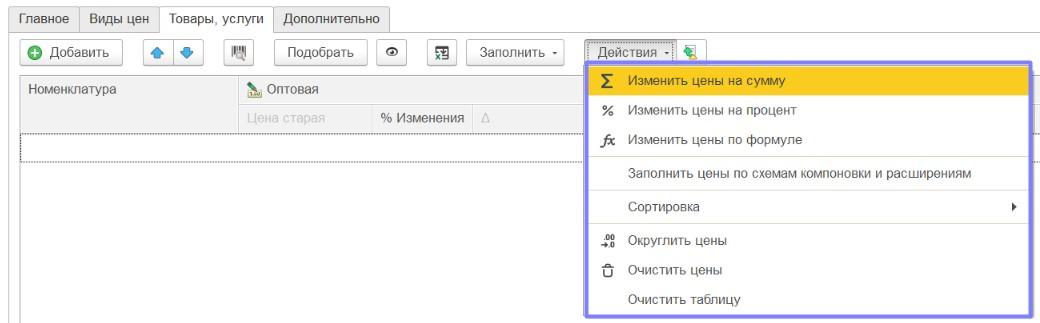
Чтобы быстро изменить цены, например повысить их на 10%, используйте кнопку "Действия" в документе "Установка цен".
Вам доступны четыре варианта изменения:
Завершите изменение цен
После выполнения всех необходимых действий проведите документ. Цены будут сохранены и вступят в силу с указанной даты.
Шаг 4. Назначаем вид цены для контрагента
Чтобы при оформлении заказов для конкретного покупателя автоматически подставлялась нужная цена, укажите вид цены в его карточке или в соглашении.
Откройте карточку контрагента
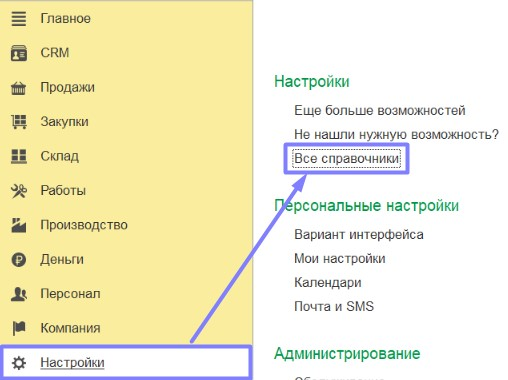
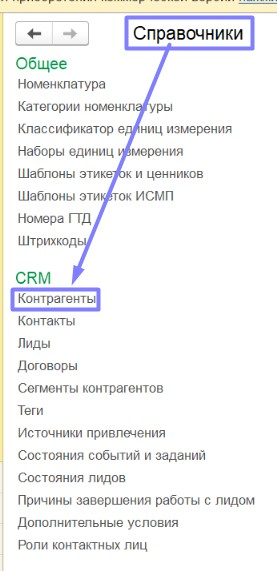
Перейдите в раздел "Настройки" → "Все справочники" → "Контрагенты" и откройте нужного контрагента.
Выберите договор
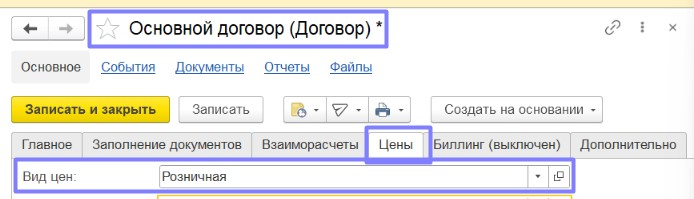
Перейдите на вкладку "Договоры" и выберите необходимый договор с контрагентом.
Укажите вид цены
На вкладке "Цены" в поле "Вид цены" выберите нужное значение, например "Розничная цена".
Сохраните изменения
После сохранения при создании заказа покупателя программа автоматически подставит указанный вид цены.

Что даёт настройка нескольких видов цен
Настройка нескольких видов цен в 1С:УНФ позволяет управлять ценовой политикой, создавать разные прайс-листы, автоматически рассчитывать цены на основе себестоимости и оперативно обновлять их для различных групп клиентов.
Нужна консультация по выбору программы?
Специалисты 1С:Апрель Софт подберут лучший вариант!
