

Рекомендуемая схема работы
Вся первичная документация ведётся в 1С:УНФ, односторонняя выгрузка в 1С:Бухгалтерию. Это позволяет избежать дублирования и ошибок.
Перед началом настройки выполните обязательные подготовительные действия:
1.1. Сделайте резервные копии баз
Обязательно создайте резервные копии информационных баз, чтобы иметь возможность восстановить данные в случае ошибки.
1.2. Проверьте заполнение справочников
Убедитесь, что в обеих базах корректно заполнены:
- Организации: ИНН, КПП, юридический адрес.
- Контрагенты (важно, чтобы ИНН совпадал).
- Номенклатура, единицы измерения, виды цен.
- В 1С:Бухгалтерии должна быть настроена учетная политика и система налогообложения.
1.3. Проверьте версии программ
Версии обеих конфигураций должны быть совместимы и актуальны.
Настройку рекомендуется начинать со стороны 1С:УНФ.
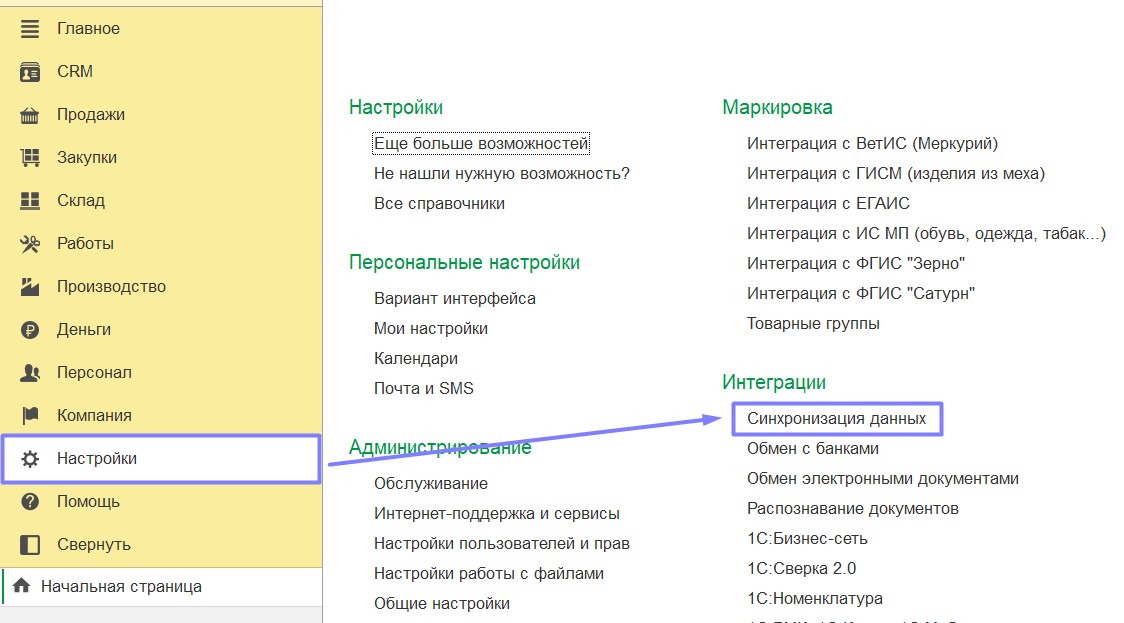
1. Перейдите в раздел "Настройки" → "Интеграции" → "Синхронизация данных".
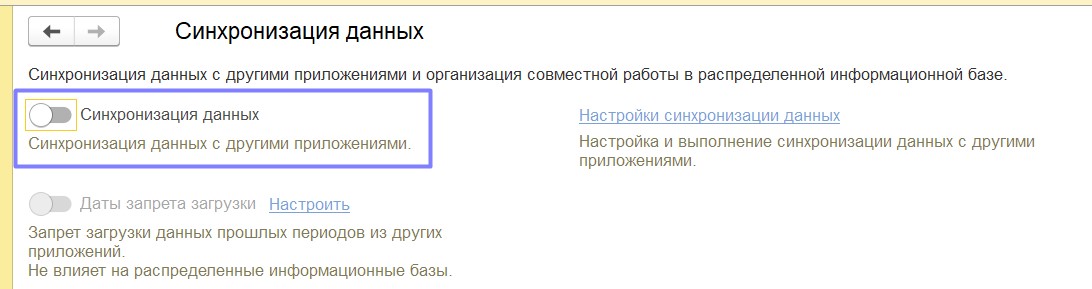
2. Установите флажок "Синхронизация данных".
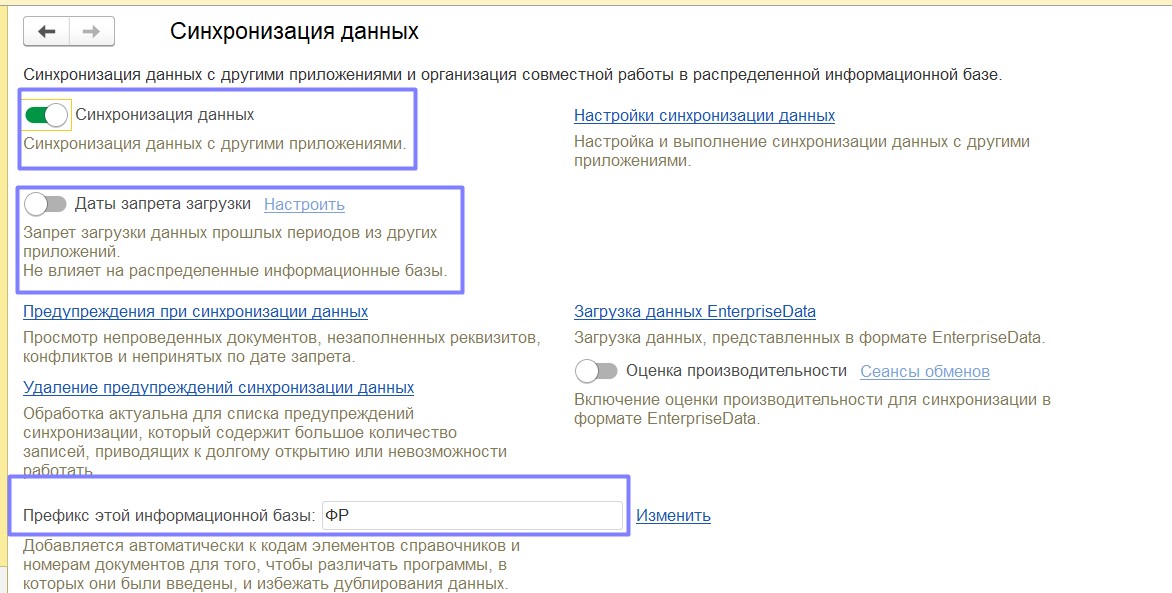
3. "Префикс информационной базы" - уникальный набор символов (буквы), который будет добавляться к номерам документов и кодам справочников. Это необходимо для идентификации источника данных.
4. При необходимости установите "Дату запрета загрузки данных", чтобы документы за закрытые периоды не загружались.
1. Нажмите кнопку "Создать".

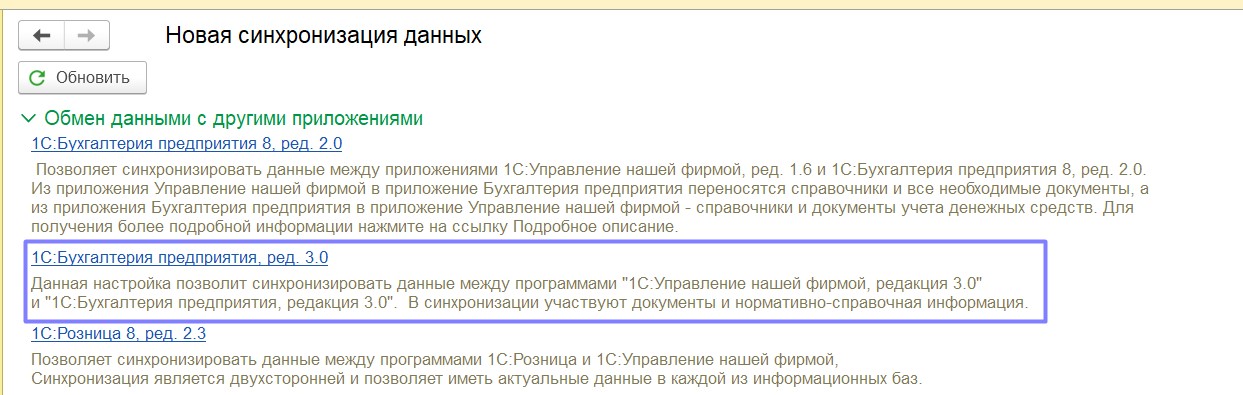
2. В открывшемся списке выберите "1С:Бухгалтерия предприятия, ред. 3.0".
На этом этапе мастер синхронизации предложит выбрать способ подключения к базе 1С:Бухгалтерии.
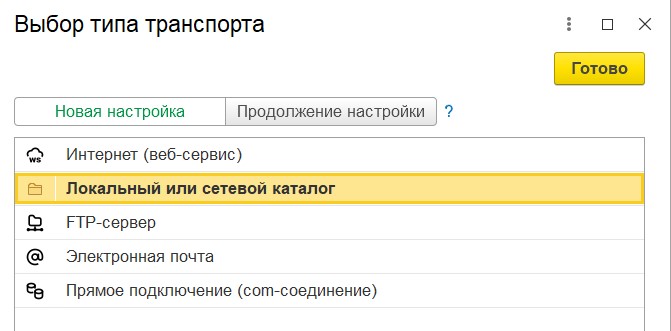
Доступны следующие варианты:
| Тип подключения | Описание | Когда использовать |
|---|---|---|
| Интернет (веб-сервис) | Подключение к базе 1С:Бухгалтерии через интернет по протоколу HTTP/HTTPS. | Для облачных версий (1С:Фреш, 1С:ГРМ) или баз, опубликованных на веб-сервере. |
| Локальный или сетевой каталог | Обмен данными через файлы в общей сетевой папке. | Если обе базы находятся в одной локальной сети и имеют доступ к общей папке. |
| FTP-сервер | Подключение к удалённому FTP-серверу для обмена файлами. | Если прямое подключение через интернет невозможно или нежелательно, но есть доступ к FTP. |
| Электронная почта | Обмен файлами данных через почтовые ящики (SMTP/POP3). | Используется редко, в основном как резервный канал для небольших объёмов данных. |
| Прямое подключение (COM-соединение) | Прямое COM-соединение между базами на одном компьютере. | Если обе базы установлены на одном компьютере. |
Этот способ используется для прямого подключения к базе 1С:Бухгалтерии через интернет.
Как настроить в 1С:Управление нашей фирмой:
1. Выбор типа транспорта: выберите вариант "Интернет (веб-сервис)".
2. Настройка параметров подключения: в открывшейся форме укажите:
- Адрес: ссылку на опубликованную базу 1С:Бухгалтерии. Для облачных версий путь можно скопировать в личном кабинете.
- Имя пользователя и Пароль: логин и пароль от базы 1С:Бухгалтерии. Рекомендуется использовать выделенного пользователя с правами администратора.
- Запомнить пароль: установите флажок, чтобы не вводить его каждый раз.
3. Проверка: Нажмите "Проверить подключение", чтобы убедиться, что данные введены верно.
Этот способ подходит, если обе базы находятся в одной локальной сети и у них есть доступ к общей сетевой папке. Данные передаются через файлы обмена.
Как настроить в 1С:Управление нашей фирмой:
1. Выбор типа транспорта: выберите "Локальный или сетевой каталог".
2. Настройка параметров подключения. Введите:
- Путь к каталогу: укажите сетевой путь к общей папке, например: \\Server\Обмен_УНФ_БП или F:\Папка_для_обмена.
3. Дополнительные настройки (опционально):
- Сжимать отправляемые данные в архив: включите для экономии места. Можно установить Пароль архива для защиты данных.
- Транслитерировать имена файлов: рекомендуется включить, чтобы избежать проблем с кириллицей в именах файлов.
Используется для синхронизации через удаленный FTP-сервер.
Как настроить в 1С:Управление нашей фирмой:
1. Выбор типа транспорта: выберите "FTP-сервер".
2. Настройка параметров подключения: заполните поля:
- Путь к каталогу: адрес FTP-сервера, например ftp://ftp.example.ru/.
- Порт: обычно 21 (стандартный порт FTP).
- Имя пользователя и Пароль: данные для доступа к FTP-серверу.
- Пассивное соединение: включите этот режим, если соединение не устанавливается.
3. Дополнительные настройки: при необходимости укажите Максимальный размер файла (КБ) для ограничения объема передаваемых данных.
Этот метод подразумевает обмен файлами данных через электронную почту. Указываются почтовые ящики для отправки и получения сообщений. Он считается менее надежным для больших объемов данных и используется реже.
Как настроить в 1С:Управление нашей фирмой:
1. Выбор типа транспорта: выберите "Электронная почта".
2. Настройка параметров подключения: потребуется настроить учетные записи для исходящей (SMTP) и входящей (POP3/IMAP) почты, указав адреса серверов, порты, логин и пароль. Фактически настраивается обмен через почтовые ящики.
Этот вариант предназначен для связи между базами, установленными на одном компьютере. Соединение происходит напрямую через COM-интерфейс 1С:Предприятия.
Как настроить в 1С:Управление нашей фирмой:
1. Выбор типа транспорта: выберите "Прямое подключение (com-соединение)".
2. Настройка параметров подключения: в открывшемся окне укажите путь к информационной базе 1С:Бухгалтерии на локальном компьютере. Если база находится на сервере 1С, потребуется указать имя сервера и имя базы.
После успешного подключения система предложит указать названия баз и префиксы.

На этом этапе определяются, какие данные будут передаваться:
1. Нормативно-справочная информация (НСИ):
- "Отправлять всю" - будут переданы все справочники.
- Рекомендуется выбрать "Отправлять только используемую в документах", чтобы снизить нагрузку и избежать передачи лишних данных.
2. Документы:
- Установите дату, которой документы будут участвовать в обмене.
- Можно выбрать все виды документов или только выбранные (например, только реализацию и поступление).
- При необходимости настройте отбор по организации.
3. Прочие настройки:
- "Автоматически зачитывать авансы" — рекомендуется включить.
- "Переносить заказы покупателей как счета на оплату"— включите, если используете заказы в УНФ.
- "Обобщенный склад" — укажите, если в УНФ ведется учет по нескольким складам. В 1С:БП все операции будут отражены на этом обобщенном складе.
После настройки нажмите "Записать и закрыть".

Запустите процесс начальной выгрузки данных, нажав на соответствующий пункт в этапах настройки. Процесс может занять продолжительное время в зависимости от объема данных.
Перейдите в базу 1С:Бухгалтерия.
1. Откройте раздел "Администрирование" → "Синхронизация данных".

2. В списке настроек появится строка от УНФ (если подключение было через интернет / локальную сеть). Дважды кликните по ней, чтобы продолжить настройку. Если используется файловый обмен, создайте новую настройку и укажите файл с настройками, выгруженный из УНФ.
3. Настройка правил получения данных:
- Поскольку рекомендуется односторонний обмен (из УНФ в БП), на вкладке правил отправки установите "Не отправлять".

Это критически важный этап для предотвращения дублей:
1. В процессе настройки в 1С:БП перейдите к этапу "Сопоставление и загрузка данных".
2. Система предложит сопоставить элементы справочников (организации, контрагенты, номенклатура) в двух базах.
3. Автоматическое сопоставление происходит по ИНН (для контрагентов и организаций) или по наименованию (для номенклатуры). Проверьте правильность сопоставления и при необходимости исправьте вручную.
4. После завершения сопоставления отметьте флажок "Закончить сопоставление данных" и нажмите "Далее".

1. В 1С:БП завершите настройку до конца.
2. Вернитесь в 1С:УНФ и нажмите кнопку "Синхронизировать" для первого обмена данными.
3. После завершения проверьте результат в отчетах синхронизации в обеих базах.

Нужна помощь с настройкой синхронизации 1С?
Специалисты 1С:Апрель Софт помогут настроить синхронизацию с учетом особенностей вашей информационной системы, проверить корректность обмена и обеспечить передачу необходимых данных между базами.
