

Документ "Заказ поставщику" фиксирует договорённость с поставщиком о приобретении товаров, позволяет планировать поставки и контролировать их исполнение.
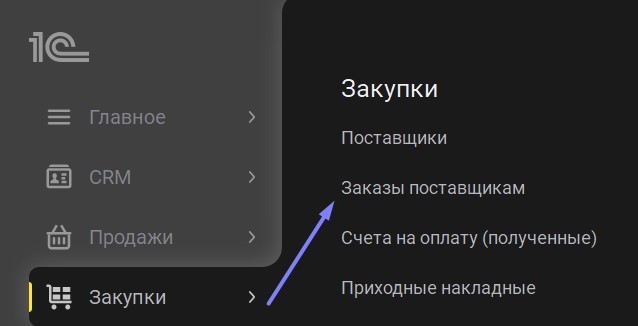
Откройте раздел "Закупки" → "Заказы поставщикам".
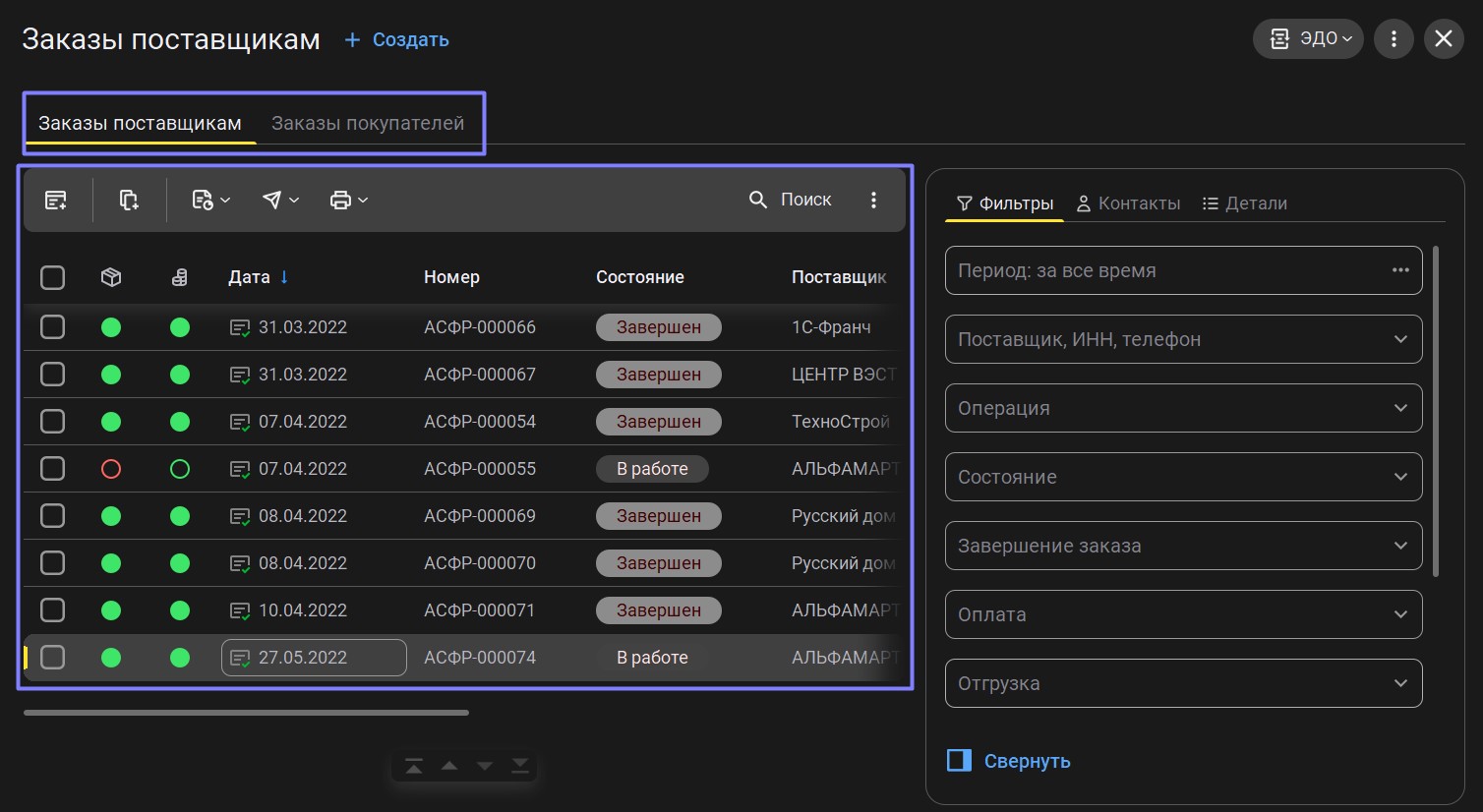
В открывшемся журнале доступны две вкладки:
- "Заказы поставщикам" - список всех оформленных заказов.
- "Заказы покупателей"- заказы покупателей, на основании которых можно сформировать заказ поставщику.
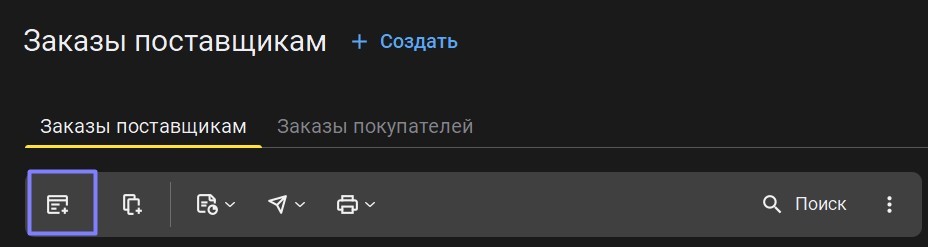
Нажмите кнопку "Создать по шаблону" на вкладке "Заказы поставщикам" или нажмите клавиши Shift + F9.
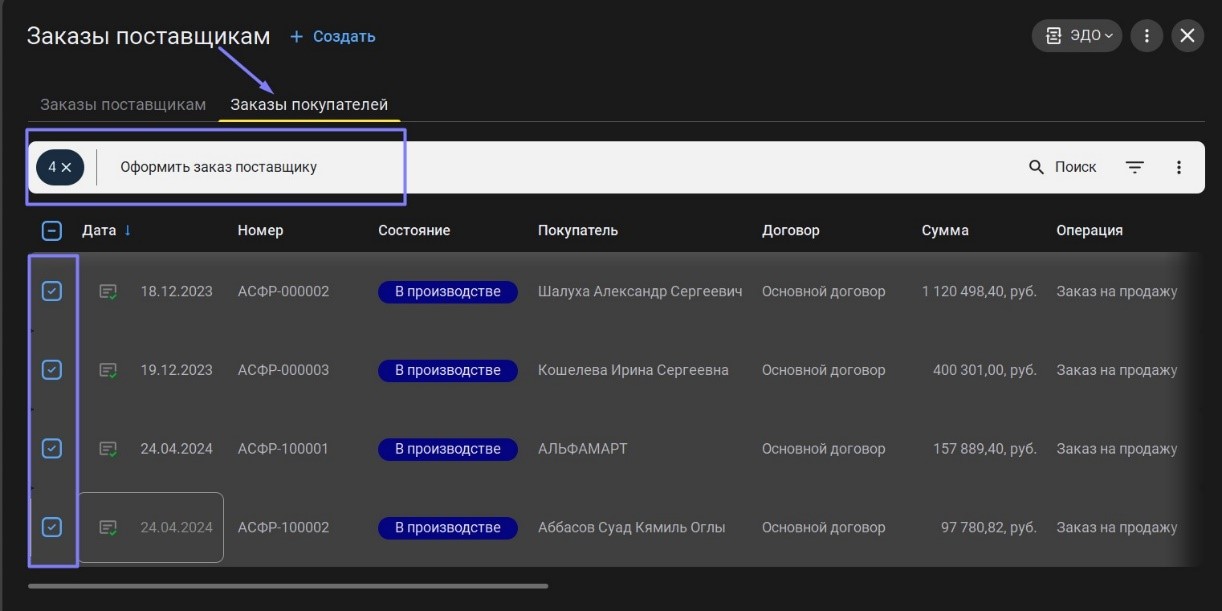
Если заказ формируется под конкретный клиентский заказ, перейдите на вкладку "Заказы покупателей", выделите нужные заказы и нажмите "Оформить заказ поставщику".
Альтернативный вариант
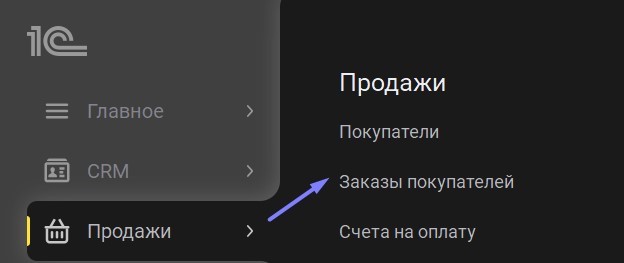
Открыть раздел "Продажи" → "Заказы покупателей".
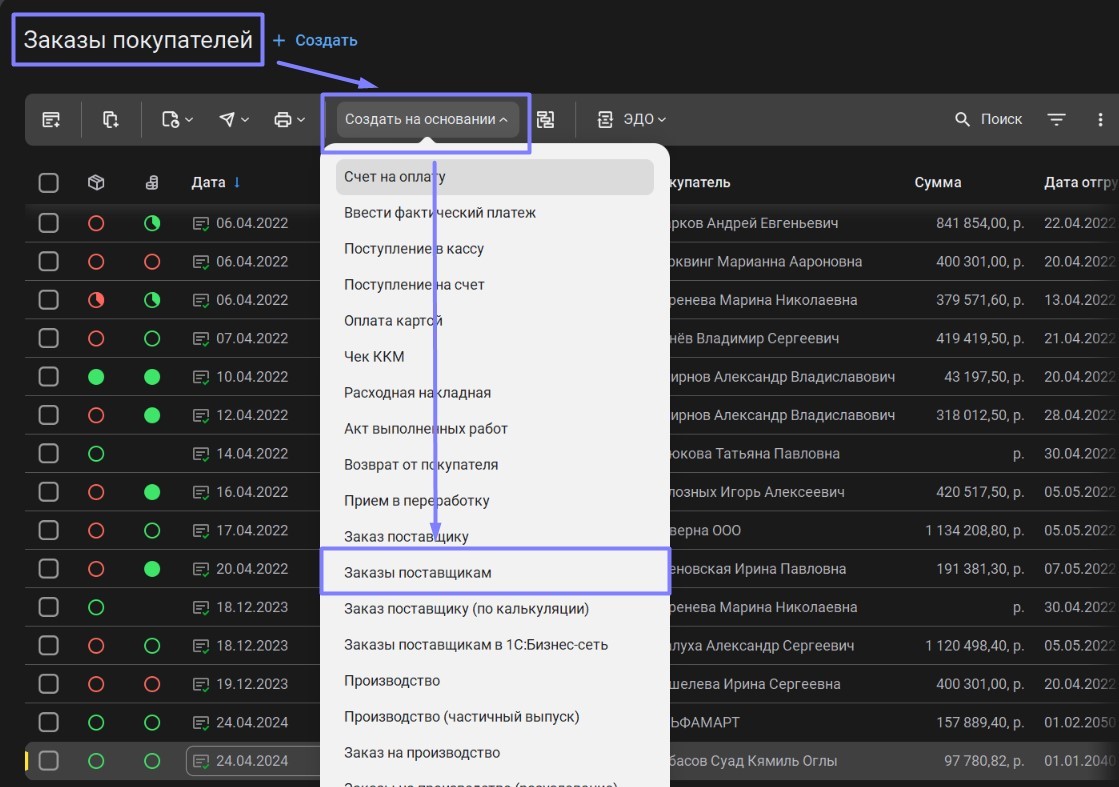
Нажать кнопку "Создать на основании" → "Заказ поставщику". В этом случае номенклатура заполнится автоматически.
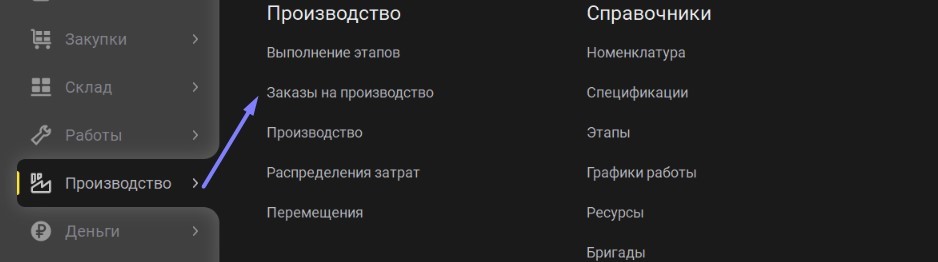
Документ также может быть создан на основании "Заказа на производство" при необходимости закупки материалов для производственных нужд.
Найти документ заказ на производство можно в разделе "Производство" → "Заказ на производство".
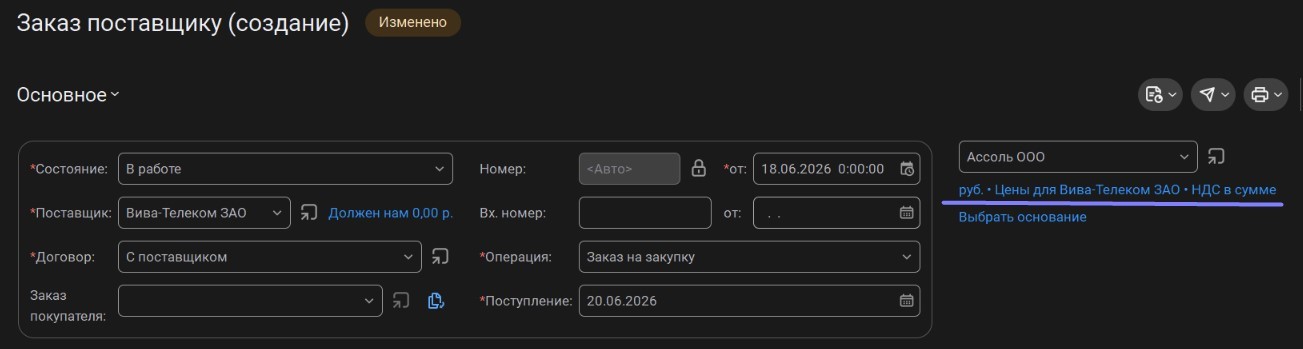
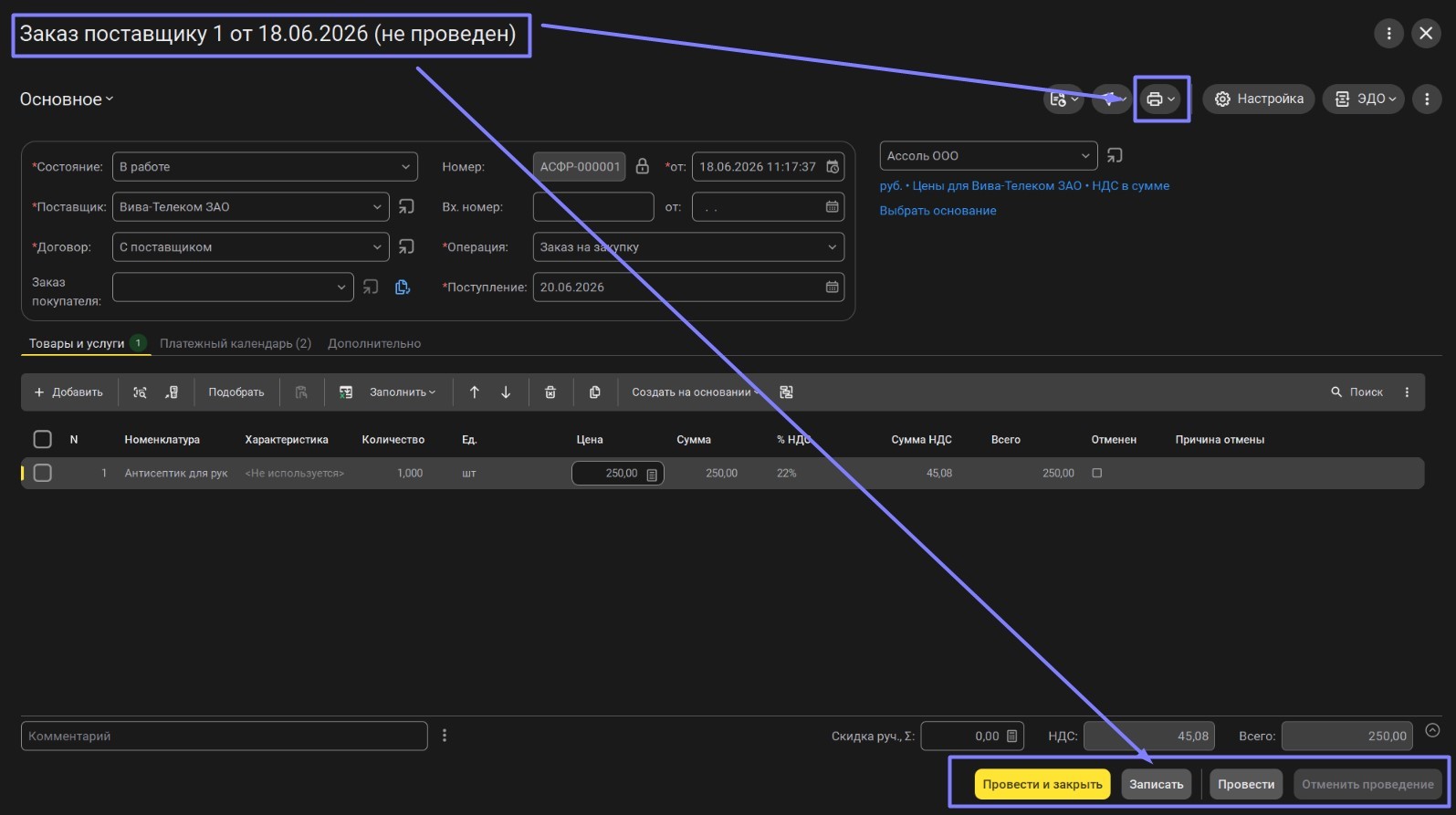
В форме заказа заполните следующие обязательные реквизиты:
| Поле | Что указывать |
|---|---|
| Организация | Юридическое лицо или ИП, от имени которого оформляется заказ |
| Поставщик | Контрагент из справочника контрагентов |
| Договор | Действующий договор с поставщиком (если ведётся учёт по договорам) |
| Операция | Тип операции: "Заказ на закупку" или "Заказ на переработку" |
| Планируемая дата поступления | Ожидаемый срок поставки товара |
| Состояние | Варианты по умолчанию: "В работе" (заказ активен) и "Завершен" (с выбором причины: успешно или отменён). Можно создавать собственные состояния: "Согласование", "Ожидание оплаты", "Частично поставлен" и др. В журнале заказов визуально выделяются цветом |
| Дата документа | Заполняется автоматически при создании документа. Может быть изменена вручную. От этой даты зависит хронология учёта и корректность расчётов (цены, курсы валют) |
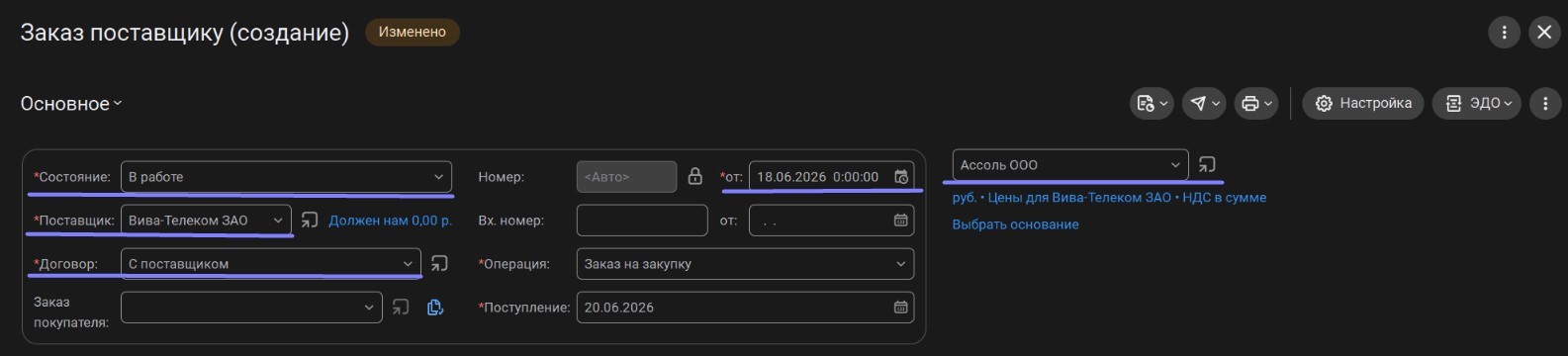
По гиперссылке "Цены поставщика" можно указать вид цен, систему налогообложения поставщика. При установке флага "Перезаполнить цены" программа автоматически подставит актуальные цены согласно зарегистрированным значениям.
Для каждого товара указывается:

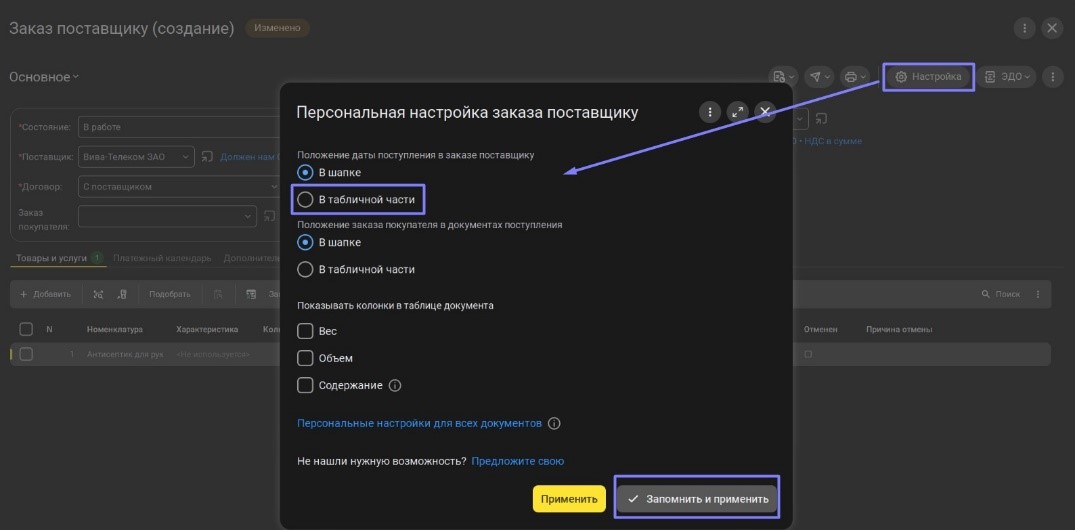
Если товаров несколько и по ним установлены разные даты поставки или разные заказы покупателей, реквизиты "Заказ покупателя" и "Дата поступления" можно перенести из шапки в табличную часть через кнопку "Настройка".
Для заполнения из внешнего источника используйте кнопку "Загрузка запасов из внешнего источника" - программа предложит загрузить файл или вставить данные из буфера обмена.

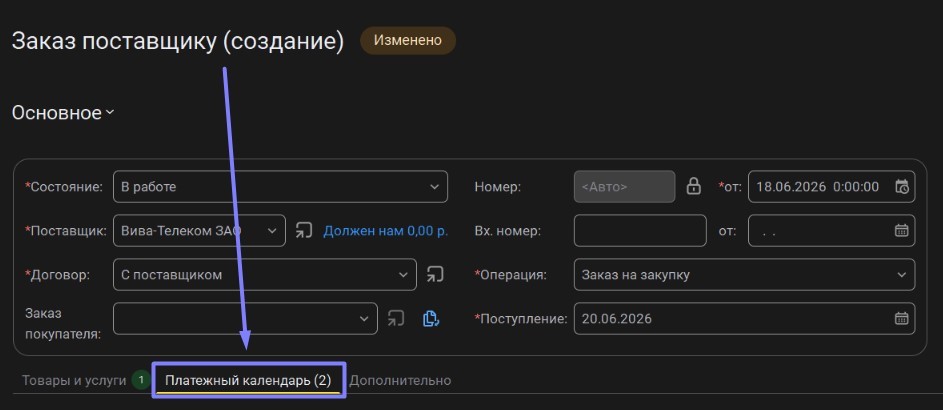
На вкладке "Платежный календарь"
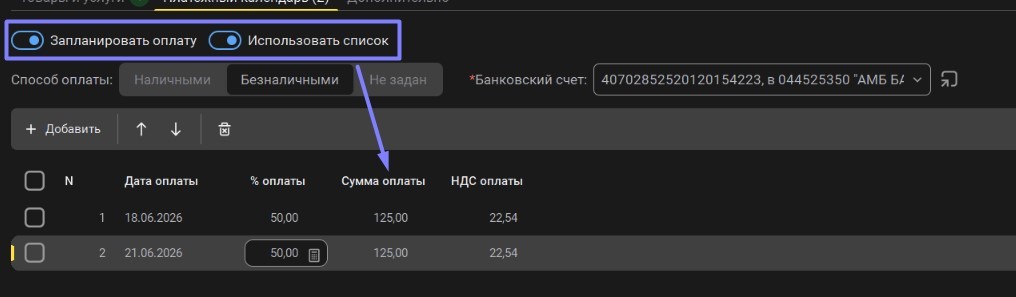
Для каждой планируемой оплаты укажите:
- дату платежа;
- сумму или процент от общей суммы заказа;
- способ оплаты и банковский счёт.
Если оплата предполагается частями, воспользуйтесь кнопкой "Список" для добавления нескольких этапов.
После заполнения всех данных:
- "Провести и закрыть" - документ сохраняется и проводится в системе;
- "Записать" - сохраняется без проведения (например, для дальнейшего редактирования).
Для печати "заказа поставщику" нажмите кнопку печати (иконка принтера) и выберите печатную форму.
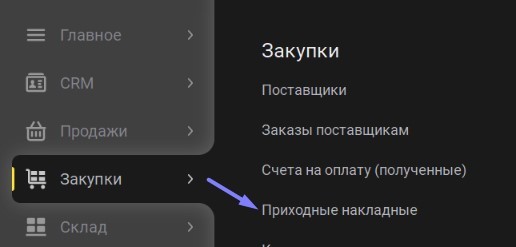
Поступление товаров на склад оформляется документом "Приходная накладная" в разделе "Закупки" → "Приходные накладные".
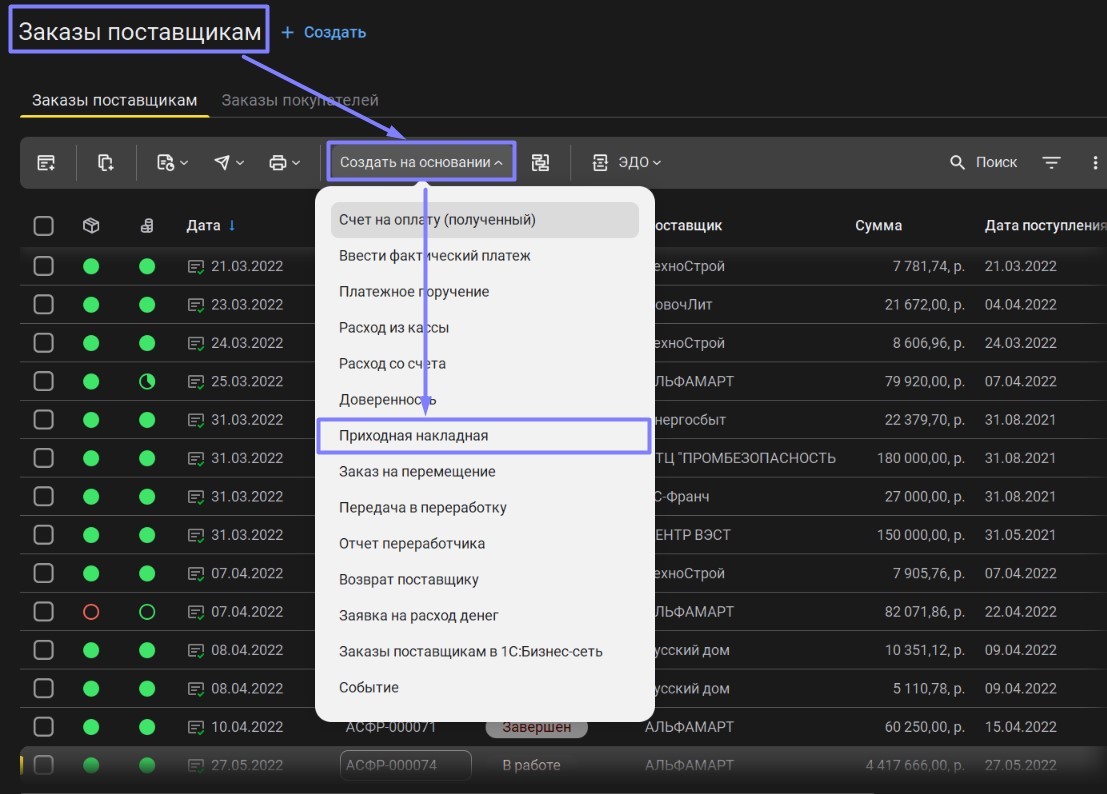
Откройте ранее созданный "Заказ поставщику" и нажмите "Создать на основании" → "Приходная накладная". Все позиции, количество и цены заполнятся автоматически. Это минимизирует риск ошибок и обеспечивает связь между документами.
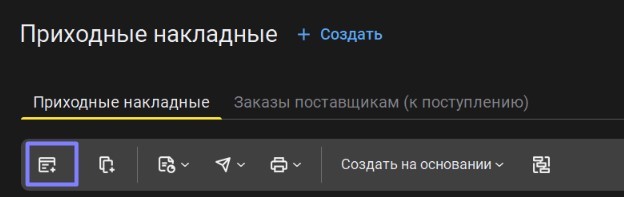
Нажать кнопку "Создать по шаблону" в журнале "Приходные накладные" и заполните документ вручную.
Альтернативный вариант
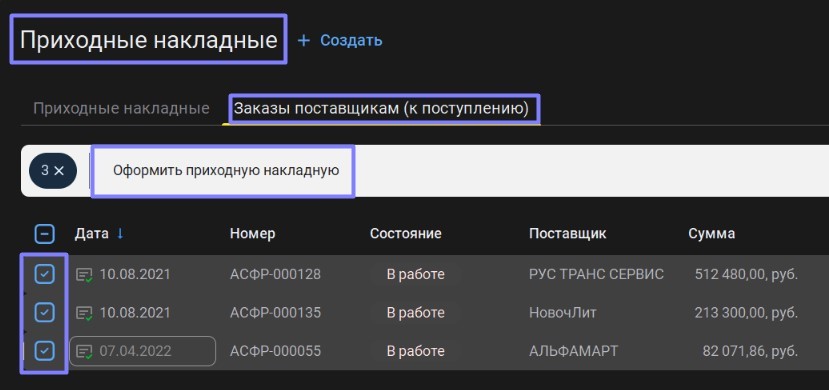
Открыть раздел "Закупки" → "Приходные накладные". Прейти в раздел "Заказы поставщикам", выделить заказы к поступлению и нажать кнопку "Оформить приходную накладную".
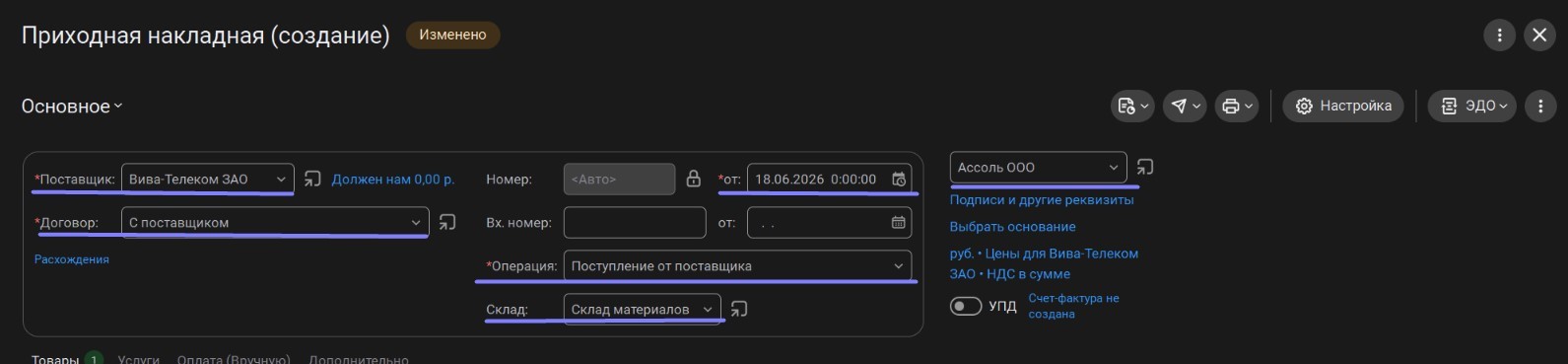
В форме заказа заполните следующие обязательные реквизиты:
| Поле | Что указывать |
|---|---|
| Организация | Юридическое лицо или ИП, от имени которого оформляется заказ |
| Поставщик | Контрагент, от которого поступил товар |
| Договор | Договор с поставщиком |
| Склад | Склад, на который размещается товар |
| Вид операции | Тип операции поступления |
На вкладке "Товары" укажите:
- наименование номенклатуры;
- количество фактически поступившего товара;
- цену за единицу;
- скидку (при наличии).

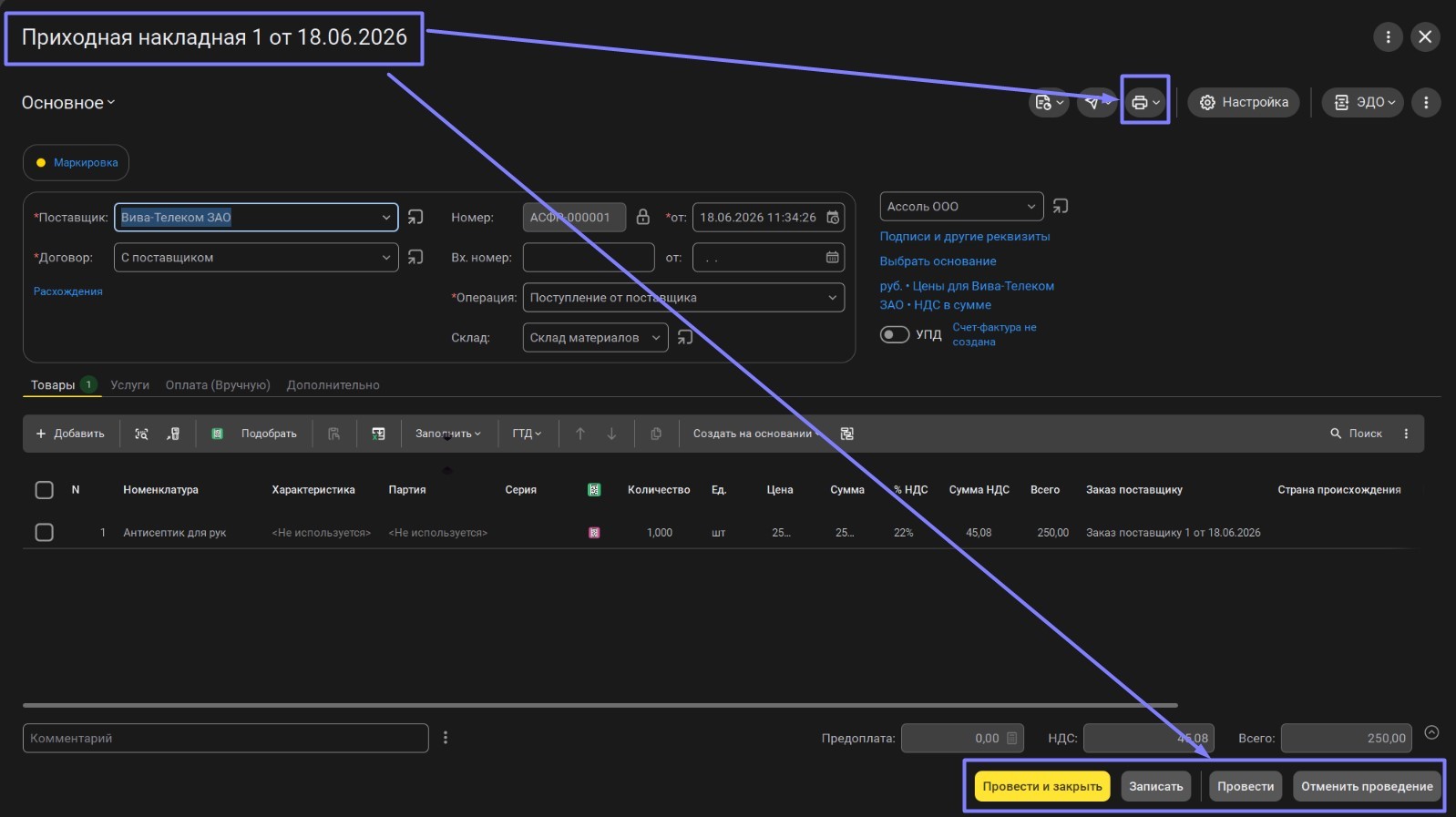
После заполнения всех данных:
- "Провести и закрыть" - документ сохраняется и проводится в системе;
- "Записать" - сохраняется без проведения (например, для дальнейшего редактирования).
Для печати "Приходной накладной" нажмите кнопку печати (иконка принтера) и выберите печатную форму.
Подводим итоги
Использование связки документов "Заказ поставщику" → "Приходная накладная" в 1С:УНФ обеспечивает полную прозрачность закупочного цикла: от планирования потребности до фактического оприходования товаров и расчётов с поставщиком. Корректное заполнение реквизитов гарантируют достоверность учётных данных и исключают ручные ошибки.
Нужна помощь?
Наша компания предлагает полный спектр услуг по внедрению и настройке 1С:Управление нашей фирмой. Наши специалисты помогут формализовать ваши бизнес-процессы, настроить документооборот с поставщиками и обучить сотрудников работе в системе.
