Главная / Полезные материалы / Инструкции / Как настроить ЭДО в 1С:УНФ (инструкция по подключению и запуску обмена документами)

Как настроить ЭДО в 1С:УНФ (инструкция по подключению и запуску обмена документами)

  • 09 октября 2026
  • 5 мин на чтение
Сидорова Мария • Руководитель отдела продаж в 1С:Апрель Софт

Переход на электронный документооборот (ЭДО) - это не просто дань моде, а реальная экономия времени, денег на бумаге и курьерах, а также гарантия юридической значимости документов (согласно 63-ФЗ). В 1С:Управление нашей фирмой (1C:УНФ) процесс настройки ЭДО максимально стандартизирован. В этом гайде мы разберем, как подключить обмен документами с нуля, шаг за шагом, и избежим типичных ошибок.

Как настроить ЭДО в 1С:УНФ (инструкция по подключению и запуску обмена документами)

Подготовка (Чек-лист)

Прежде чем начинать настройку программы, убедитесь, что у вас есть три обязательных компонента:

  • Актуальная версия 1С:УНФ. Функционал ЭДО постоянно дорабатывается, поэтому рекомендуется использовать последние релизы программы.
  • Договор с оператором ЭДО.
  • Действующая квалифицированная электронная подпись (УКЭП) руководителя или уполномоченного лица, установленная на компьютере.

Этап 1: Настройка электронной подписи и параметров

Теперь нужно "познакомить" вашу базу с электронной подписью, чтобы система могла автоматически подписывать исходящие документы.
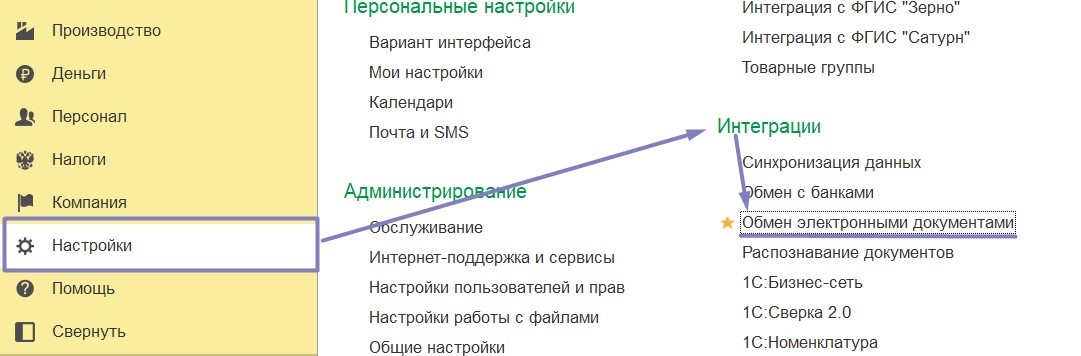
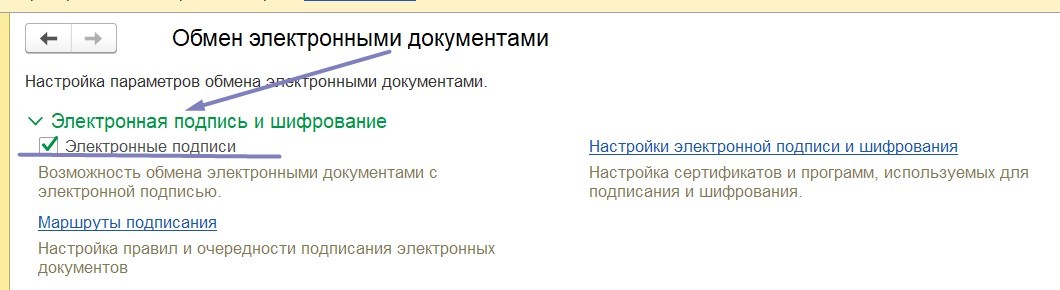
1. Перейдите в раздел "Настройки" → "Интеграции" → обмен электронными документами
2. Найдите раздел "Электронная подпись и шифрование". Включите переключатель "Электронные подписи"
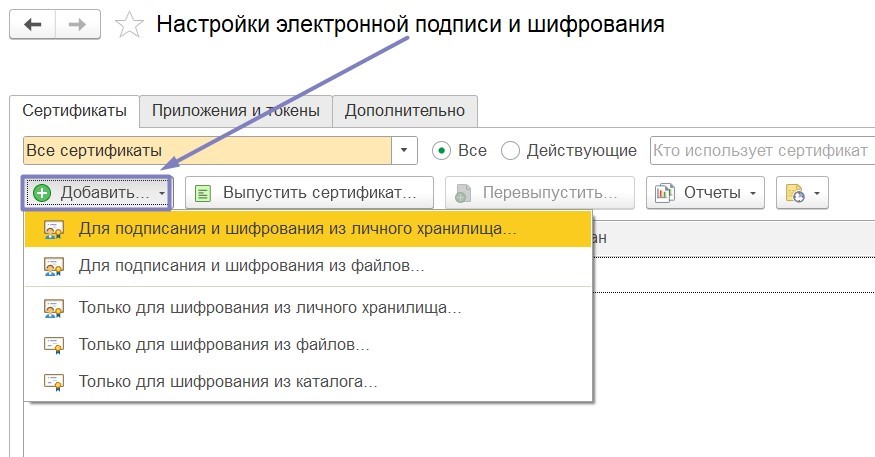
3. Перейдите по гиперссылке "Настройки электронной подписи и шифрования"
4. Нажмите "Добавить"
5. Система просканирует установленные на компьютере (или подключенные облачные) сертификаты УКЭП. Выберите нужный сертификат, который имеет право подписи финансовых документов.
6. Сохраните изменения.

Этап 2: Подключение функционала ЭДО

В современных версиях УНФ не требуется скачивать и устанавливать какие-либо внешние модули или обработки. Функционал ЭДО уже встроен в программу или доступен как подключаемый сервис. Вам нужно просто активировать его в интерфейсе.
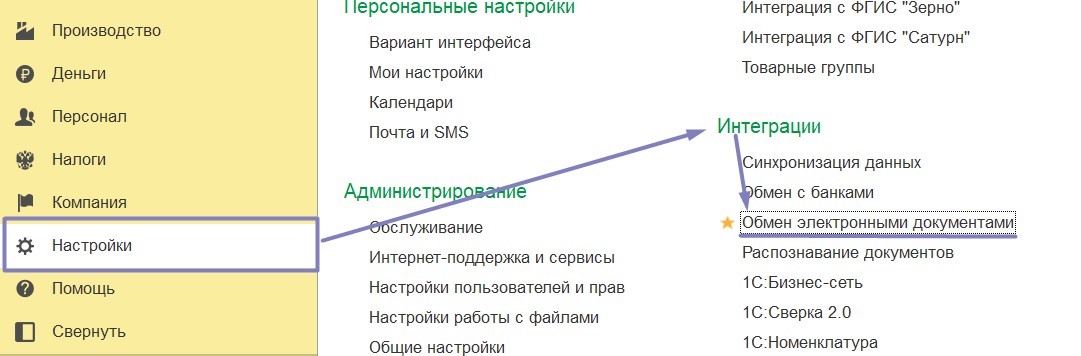
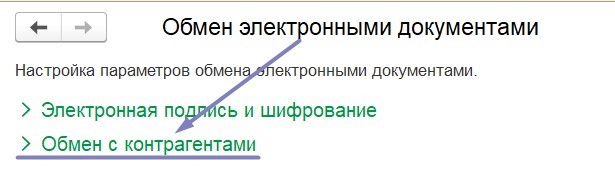
1. Перейдите в раздел "Настройки" → "Интеграции" → обмен электронными документами
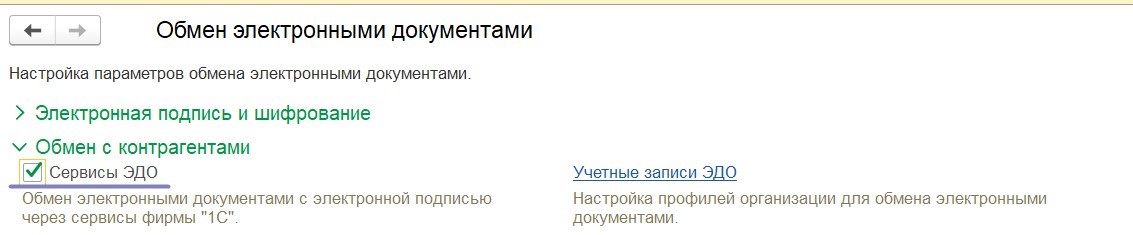
2. Найдите раздел "Обмен с контрагентами"
3. Включите переключатель "Сервисы ЭДО"
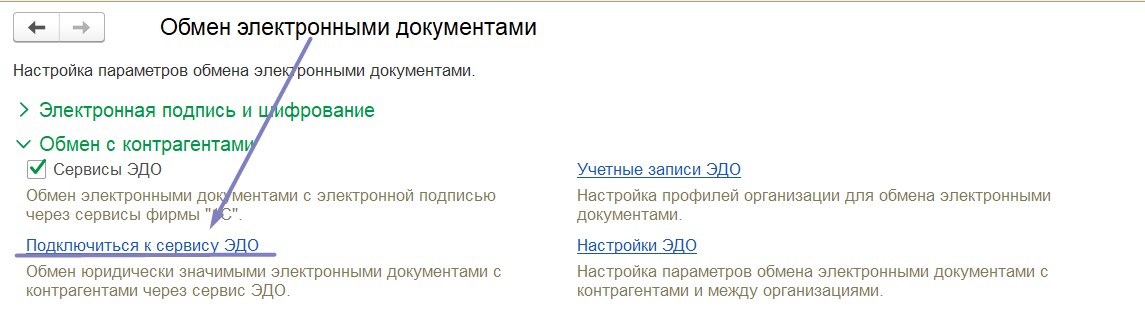
4. Нажмите на гиперссылку: "Подключиться к сервису ЭДО"

Система предложит выбрать организацию, для которой настраивается ЭДО, и выбрать электронную подпись и подключить сервис.
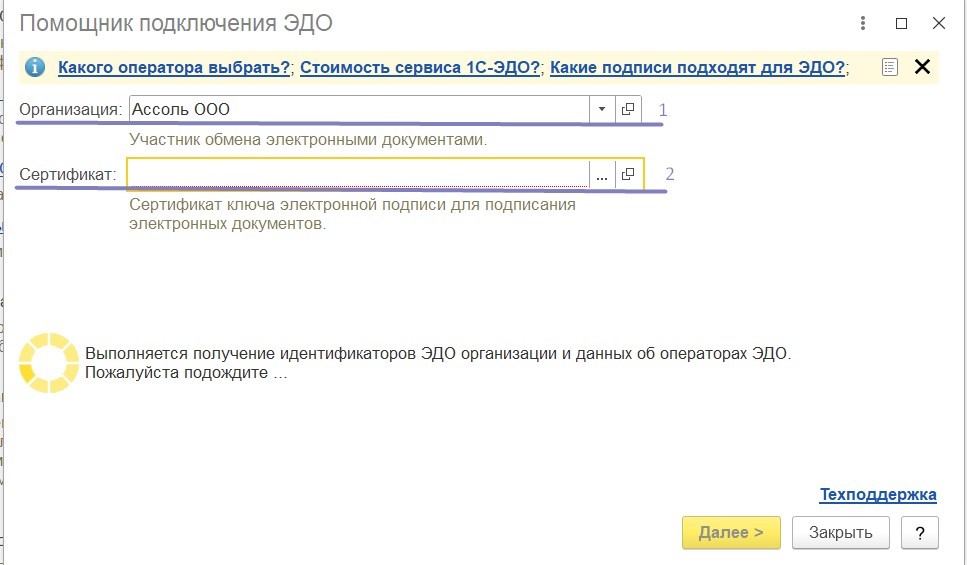
Система предложит выбрать организацию, для которой настраивается ЭДО, и выбрать электронную подпись и подключить сервис.

Примечание

При подключении сервиса 1С:ЭДО вам может быть предложено зарегистрироваться или войти в существующий кабинет, если вы уже являетесь клиентом оператора. При подключении сервиса 1С:ЭДО вам может быть предложено зарегистрироваться или войти в существующий кабинет, если вы уже являетесь клиентом оператора.
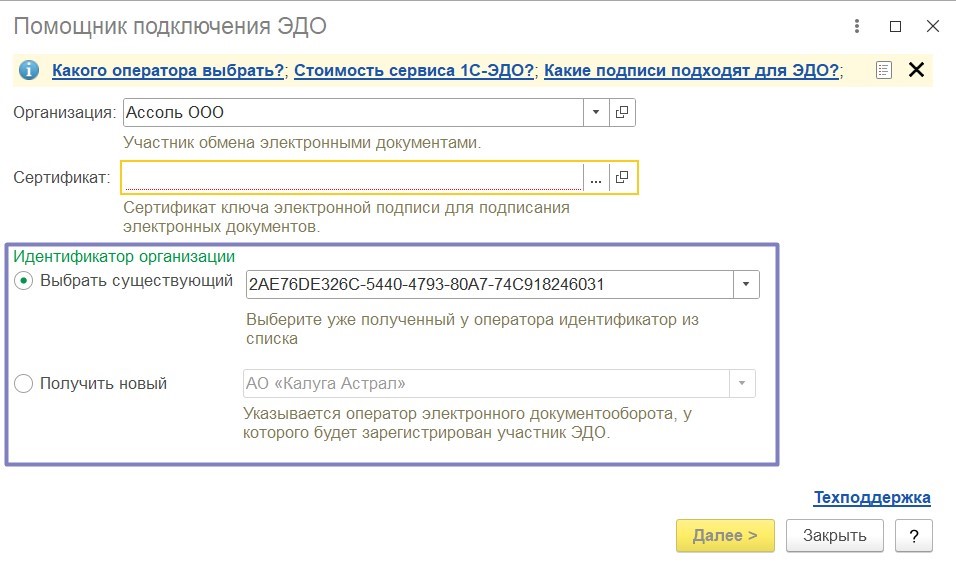
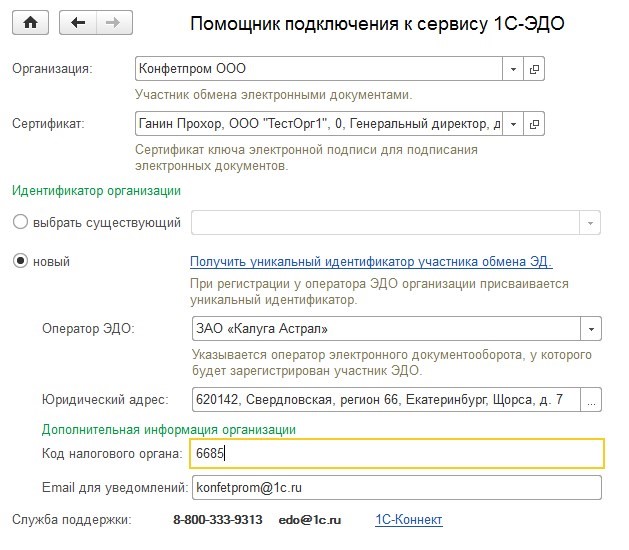
5. Нажмите кнопку "Далее"

Заполните название организации, проверьте все данные по компании и укажите адрес электронной почты

Этап 3: Приглашение контрагента к обмену

ЭДО работает только тогда, когда обе стороны согласны на обмен. Вам нужно отправить контрагенту приглашение.
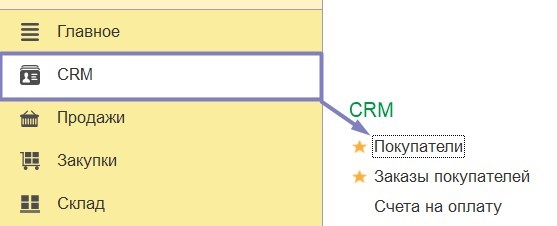
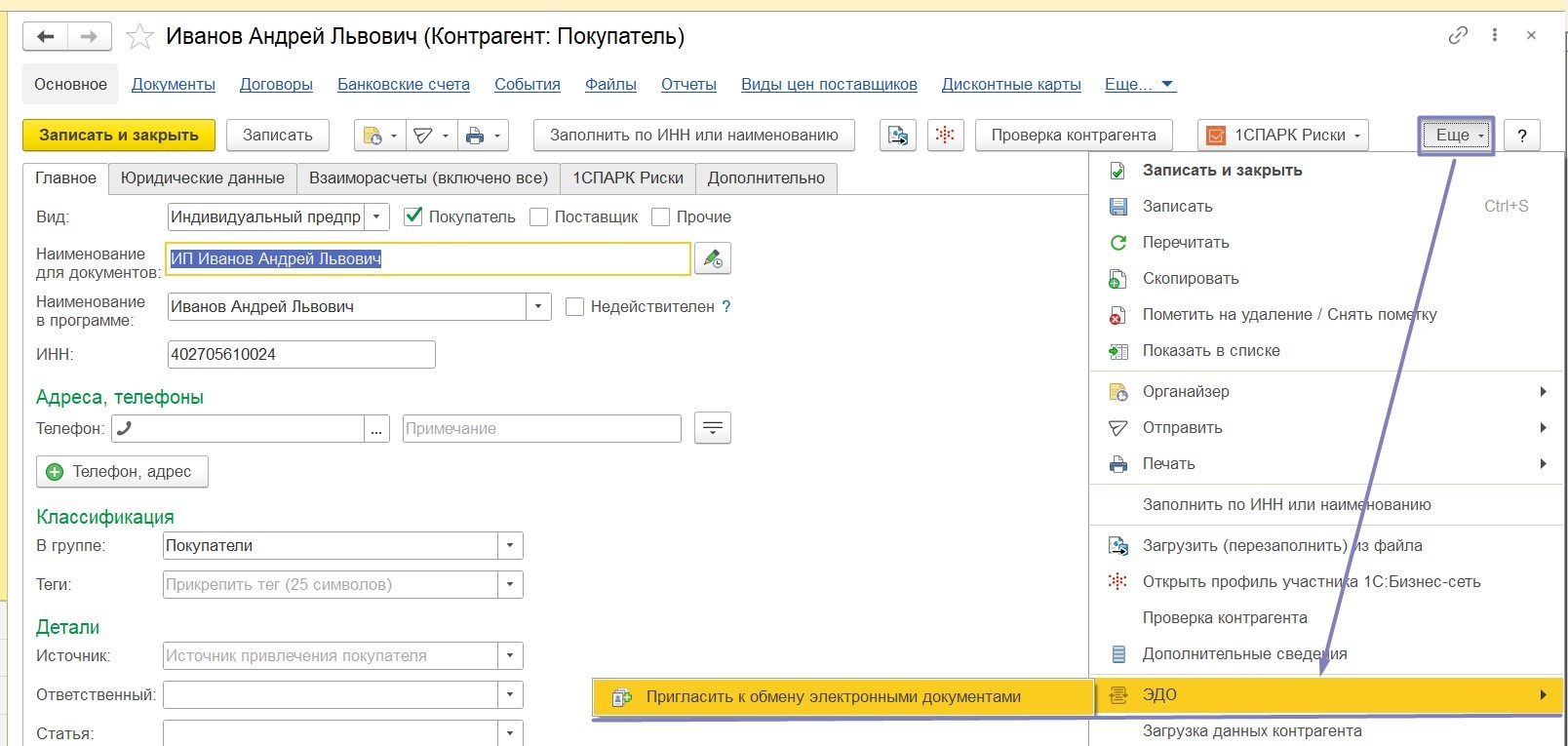
1. Перейдите в раздел "CRM и маркетинг" (или "Продажи") → "Покупатели".
2. Откройте карточку нужного контрагента
3. Нажмите на кнопку ещё → Нажмите на кнопку "ЭДО" → Пригласить к обмену электронными документами.
4. В открывшейся форме указываем e-mail контрагента, чтобы выслать приглашение и инструкцию по подключению. Если контрагент уже зарегистрирован в сервисе 1С-ЭДО, выбираем его оператора или указываем идентификатор и приглашаем к обмену.

Дождитесь, пока контрагент примет приглашение в своей системе. Статус в карточке изменится на "Приглашение отправлено", а после принятия - на активный.

Этап 4: Отправка первого документа

Проверим, как всё работает, на примере счета или акта реализации.
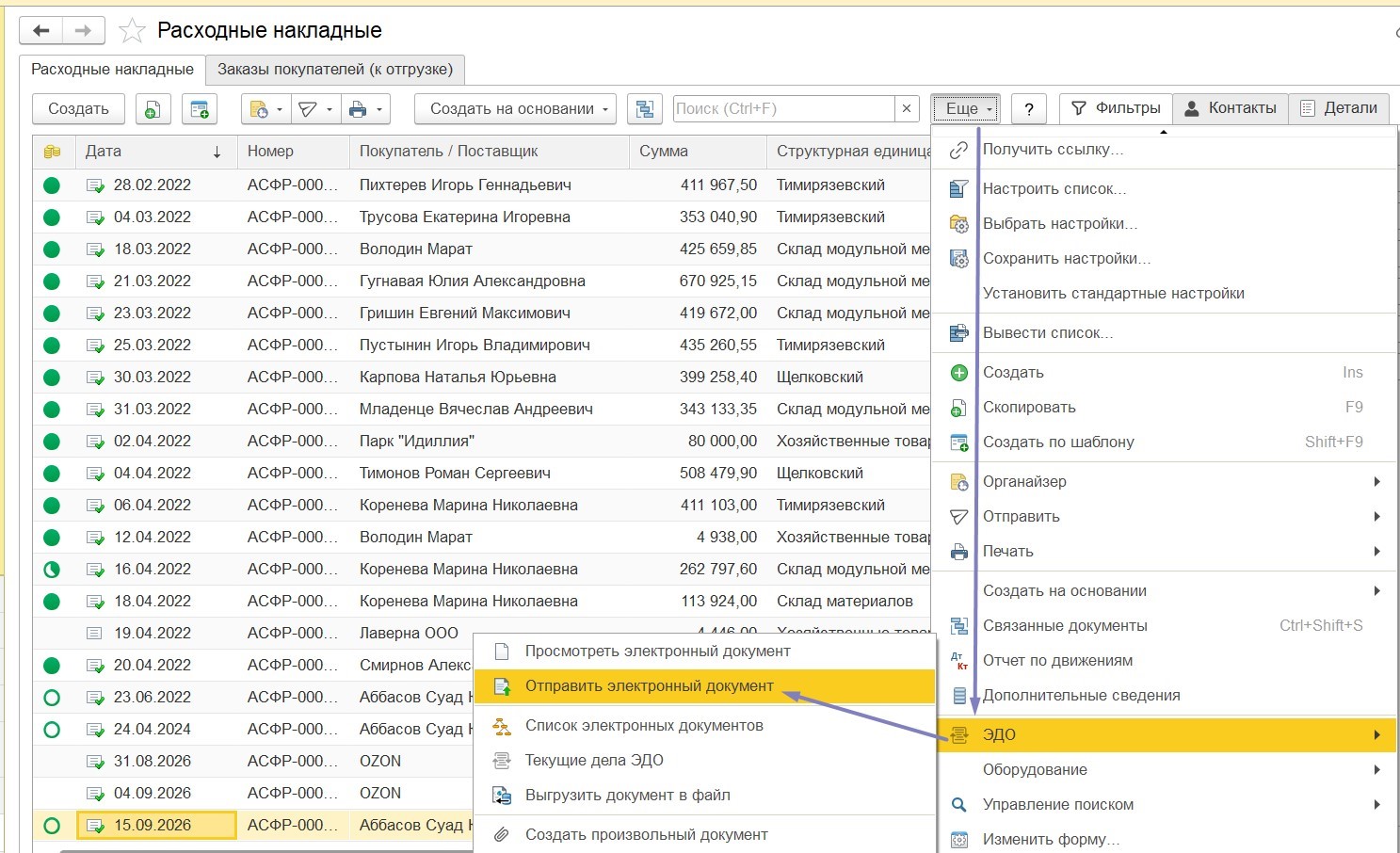
1
Создайте новый документ, например, "Расходная накладная".
2
Заполните шапку и табличную часть как обычно.
3
По кнопке "Ещё" находим кнопку "ЭДО" и далее кнопку "Отправить электронный документ".
4
Нажмите её. Система проверит документ на ошибки и отправит его оператору.

Этап 5: Получение и подписание входящих документов

Когда контрагент отправляет документ вам, его нужно обработать.
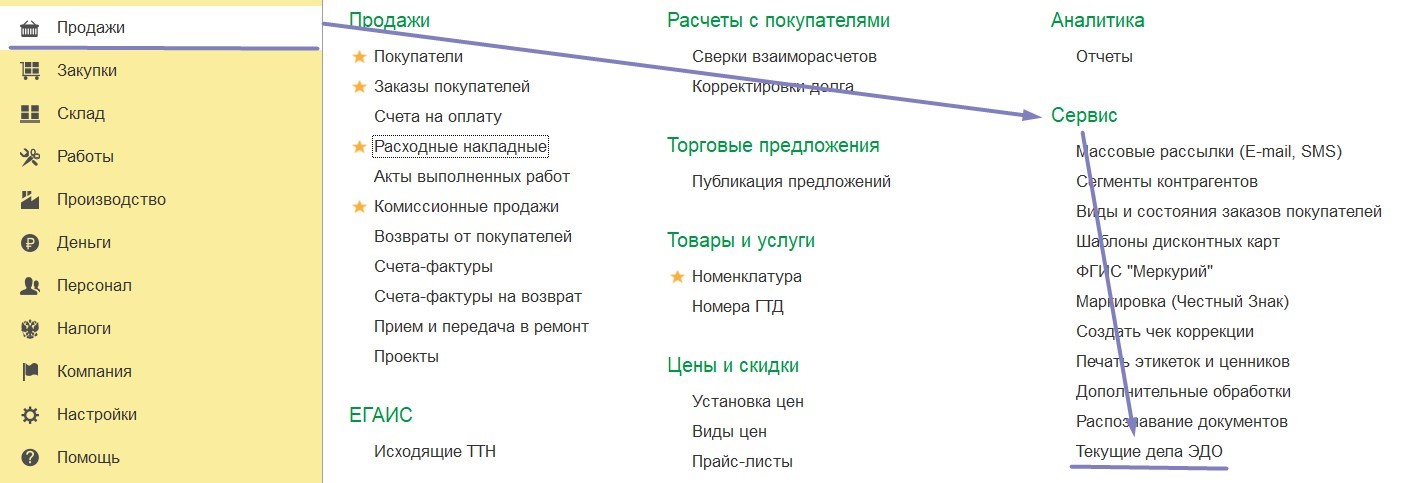
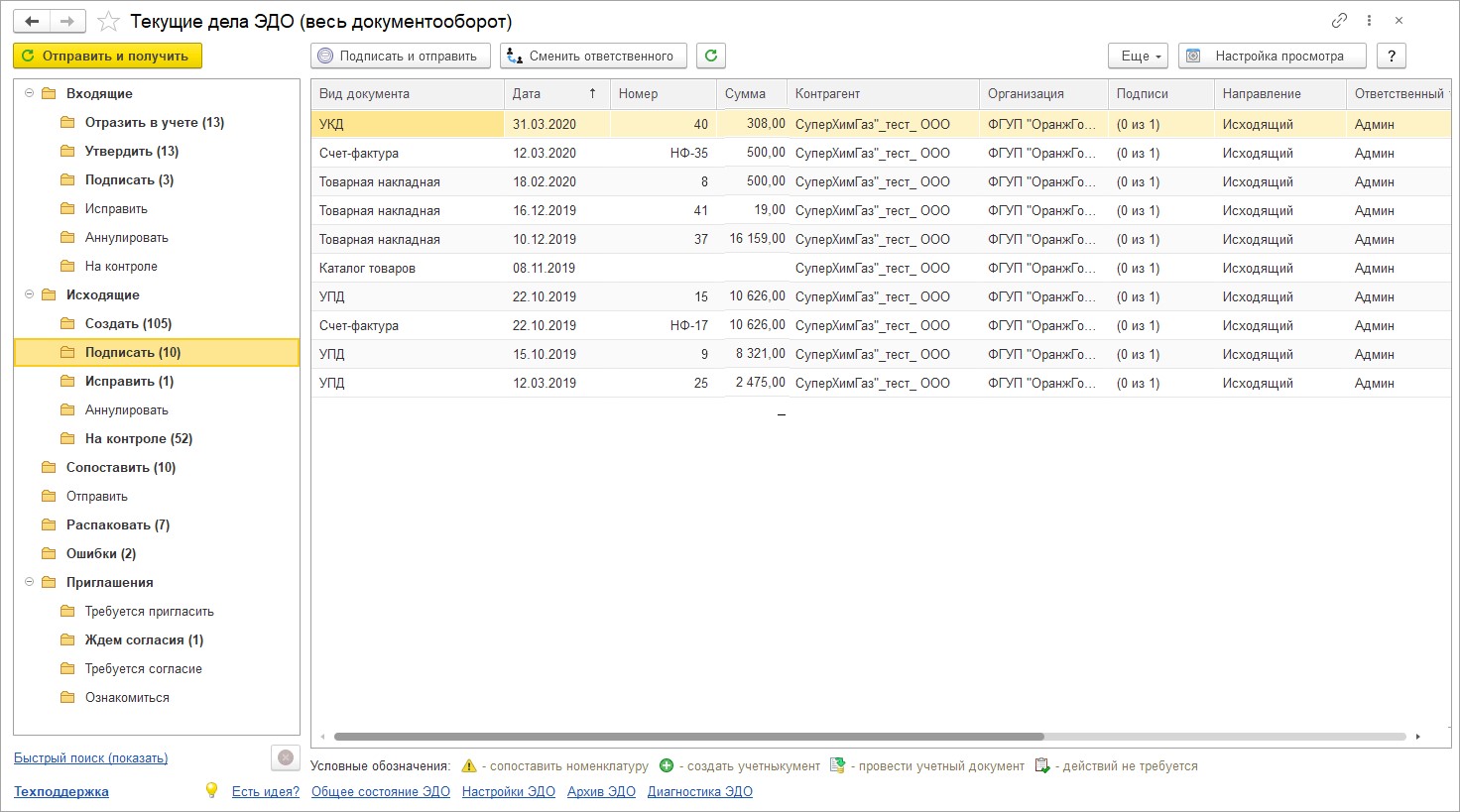
1. Перейдите в раздел "Продажи" → "Текущие дела ЭДО"
2. Нажмите кнопку "Отправить и получить", чтобы выгрузить новые файлы от оператора
3. Откройте поступивший документ. Система предложит создать на его основании внутренний документ 1С (например, "Поступление товаров и услуг"). Согласитесь, проверьте данные.
4. После проверки вернитесь в список входящих документов ЭДО, выделите нужный и нажмите кнопку "Подписать". Документ уйдет обратно контрагенту с вашей электронной подписью.

3 частые ошибки и как их избежать

Несовпадение ИНН/КПП

Если в карточке контрагента в 1С реквизиты хоть на символ отличаются от тех, что указаны у оператора ЭДО, приглашение не пройдет или документ будет отклонен. Всегда сверяйте данные.

Истекший или не тот сертификат

Убедитесь, что в настройках привязана именно та УКЭП, которая имеет право подписи финансовых документов, и срок её действия не истек.

Проблемы с роумингом

Если вы работаете через одного оператора, а ваш контрагент через другого, обмен возможен, но иногда требует дополнительной настройки роуминга в личном кабинете оператора. Не пугайтесь, это штатная процедура.

Не хотите разбираться в настройках самостоятельно? Мы сделаем это за вас

Настройка ЭДО кажется простой, пока не сталкиваешься с несовместимостью форматов, ошибками сертификатов или сложным роумингом между разными операторами. Ошибка в одном реквизите или неправильная привязка подписи может парализовать обмен документами с ключевым поставщиком или клиентом. Наша команда специализируется на внедрении и сопровождении 1С:УНФ. Мы поможем вам перейти на ЭДО быстро, без ошибок и простоев в работе.

Нужна помощь с настройкой функционала 1С:УНФ?

Мы поможем найти подходящее решение с учетом задач и особенностей вашей компании.

Возникли сложности с настройкой или внедрением 1С?

Не тратьте время на самостоятельный поиск ответов. Наши сертифицированные эксперты помогут исправить ошибки учета и бесшовно настроить систему под ваши задачи.

Задать вопрос эксперту по 1С

Популярные сервисы

Карта проектов