
Без интеграции менеджер тратит до 30% времени на ручной ввод номеров и поиск карточек. После настройки связки телефонии и 1С:УНФ процессы меняются:
- Всплывающая карточка клиента. При входящем звонке менеджер сразу видит, кто звонит.
- Доступ к заказам. Во время звонка можно работать с заказами и договорами.
- Звонок в один клик (Click-to-Call). Больше не нужно набирать номер вручную — достаточно кликнуть по телефону в 1С.
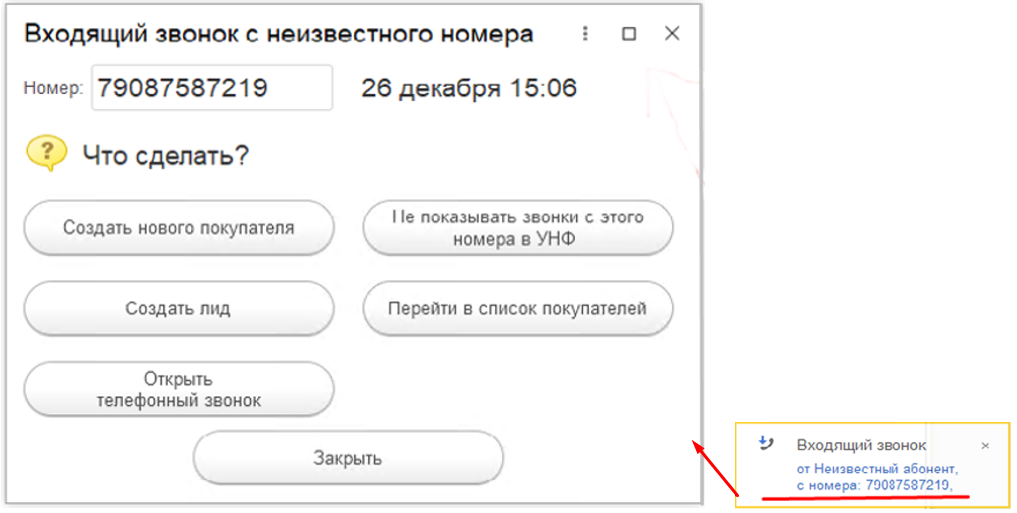
- Автоматическое создание лидов. Если звонит новый клиент, система сама создает событие "Телефонный звонок" или карточку Контрагента. Возможность действия через диалоговое окно "Что делать"
- Умная маршрутизация. Звонок постоянного клиента автоматически перенаправляется на его персонального менеджера.
- История и записи разговоров. Аудиозаписи звонков прикрепляются к карточке клиента, их можно прослушать в любой момент для разрешения спорных ситуаций.
Пошаговая подготовка и настройка (на примере Виртуальной АТС)
ВАЖНО!
Для настольной (ПРОФ или Базовой) версии потребуется предварительно опубликовать базу на веб-сервере.
1. Зайдите в личный кабинет вашего провайдера телефонии.
2. Создайте учетные записи для всех сотрудников компании, которые будут работать с телефонией, настройте распределение звонков (по отделам, по номерам и т.д.)
ВАЖНО!
Заполнение настроек пользователей телефонии обязательно для соединения с облачной АТС. Данные о пользователях в 1С:Управление нашей фирмой должны соответствовать данным, указанным в личном кабинете оператора.
3. Перейдите в раздел "Интеграция с CRM" и выберите "1С:Предприятие".
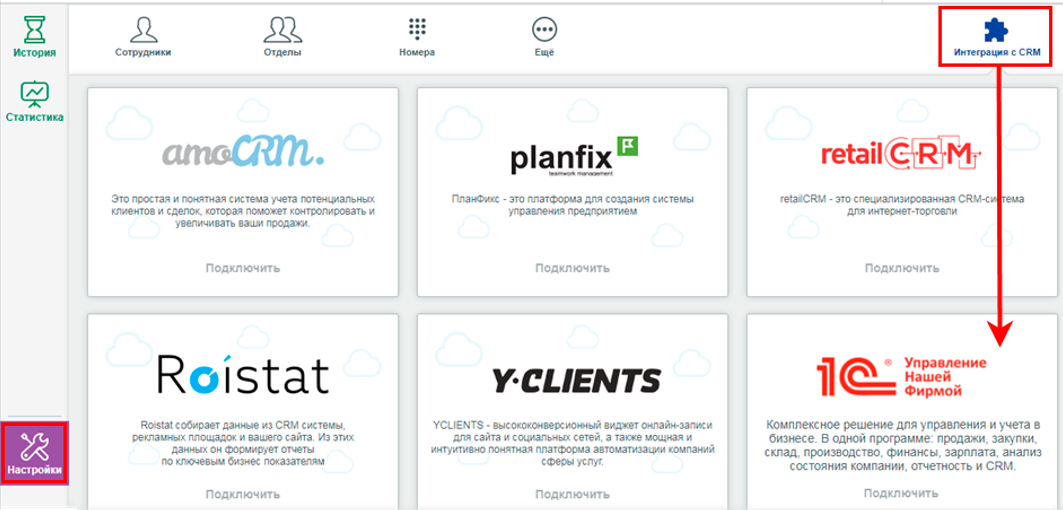
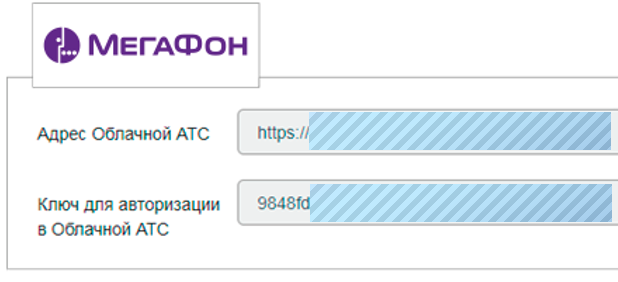
4. Сгенерируйте и скопируйте адрес облачной АТС и ключ для авторизации базы для сопряжения.
1. Откройте 1С:УНФ под учетной записью администратора.
2. Перейдите в раздел Настройки ➔ Еще больше возможностей ➔ CRM.
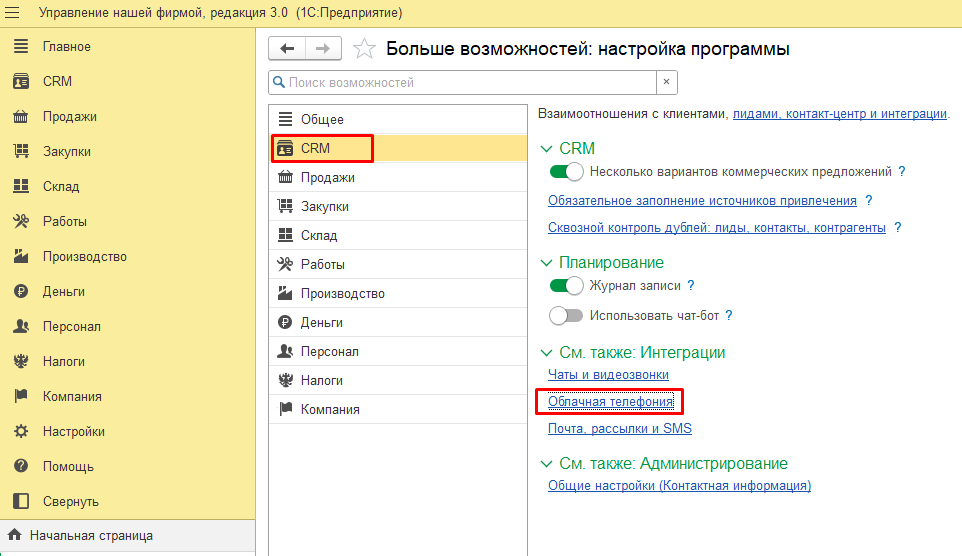
3. В блоке "Интеграция" перейдите по гиперссылке "Облачная телефония".
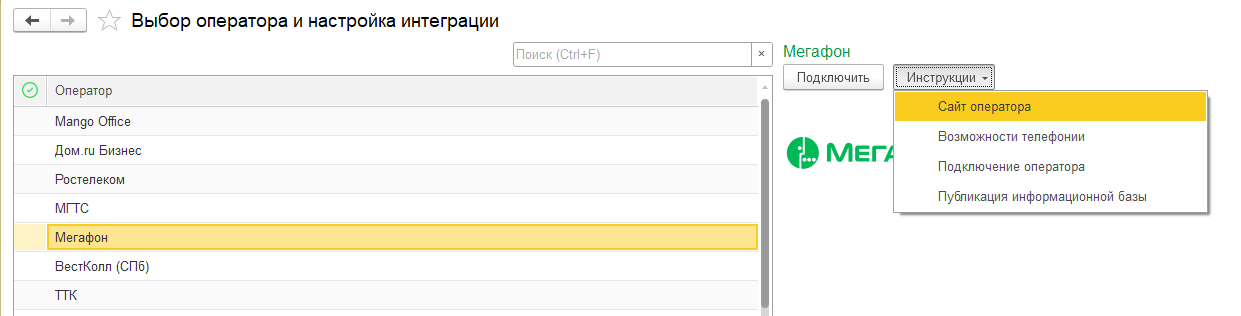
Система поддерживает интеграцию со многими ключевыми операторами связи. Найдите своего провайдера в списке. В программе также интегрированы инструкции (ссылки) в помощь пользователям. Для настройки интеграции воспользуйтесь командой "Подключить".
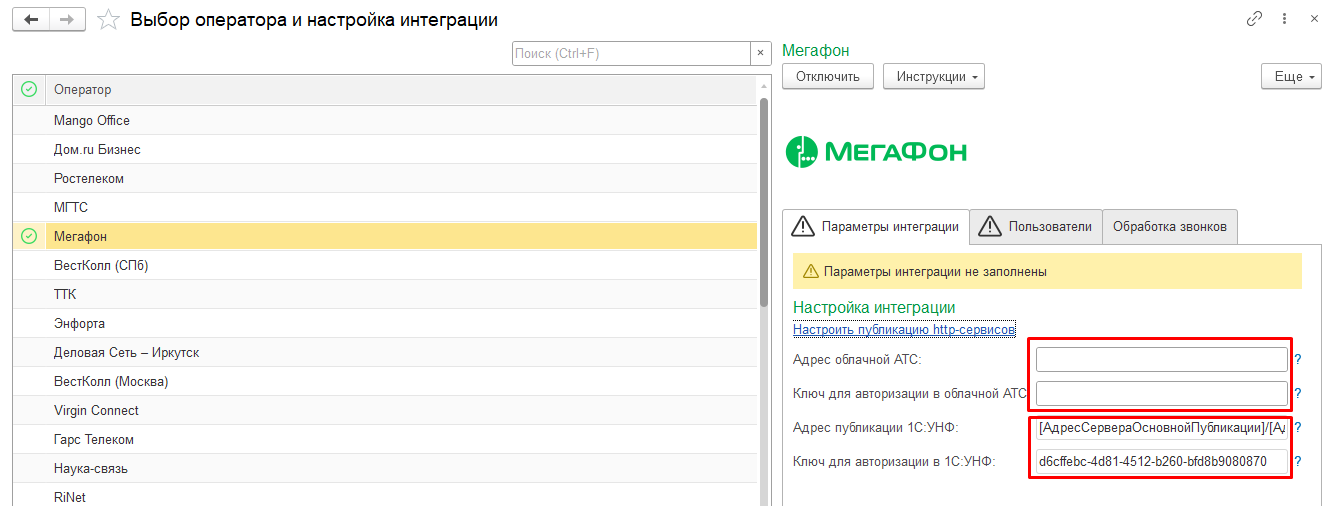
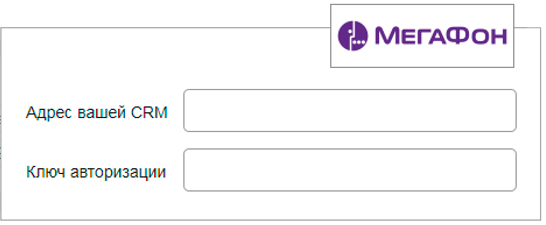
4. Во вкладке "Параметры интеграции" надо заполнить полученный от провайдера API-ключ и адрес облачной АТС в программу, а адрес публикации 1С:Управление нашей фирмой и API-ключ необходимо заполнить в личном кабинете облачной АТС.
Вкладка "Пользователи". Чтобы звонки распределялись корректно, необходимо связать учетные записи 1С с внутренними короткими номерами сотрудников из личного кабинета АТС (например, 101, 102).
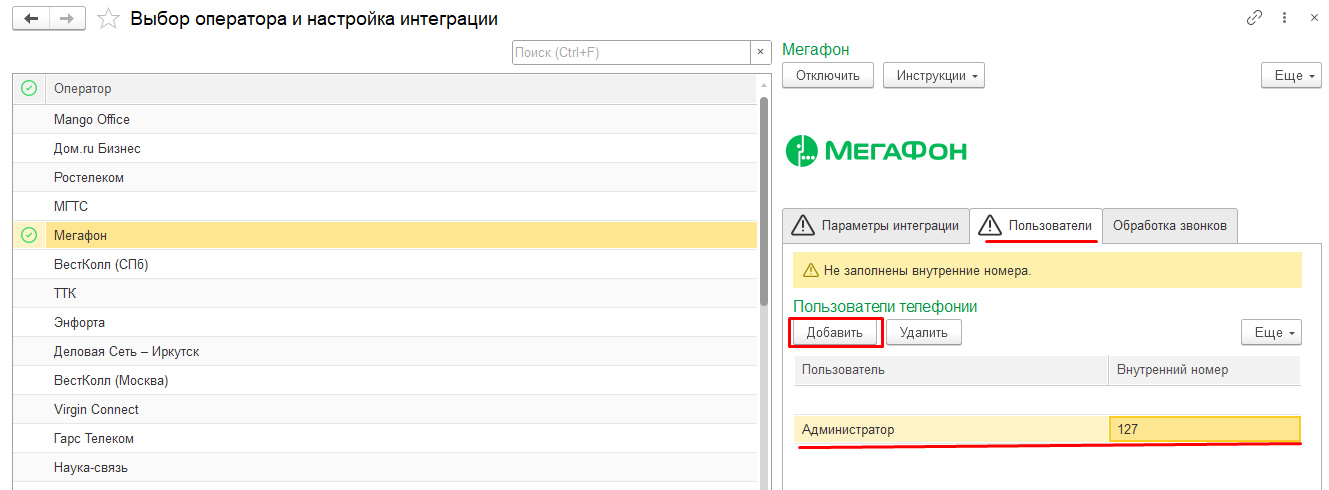
Данные о пользователях в 1С:УНФ должны соответствовать данным, указанным в личном кабинете оператора!
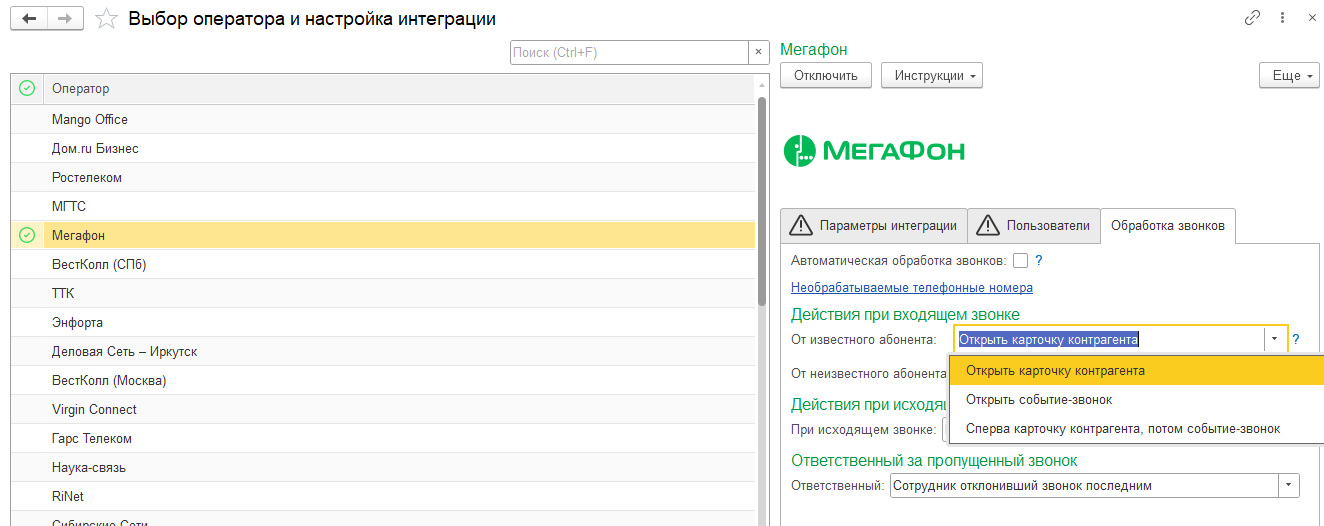
5. Вкладка "Обработка звонков" - настройте действия при входящем звонке.
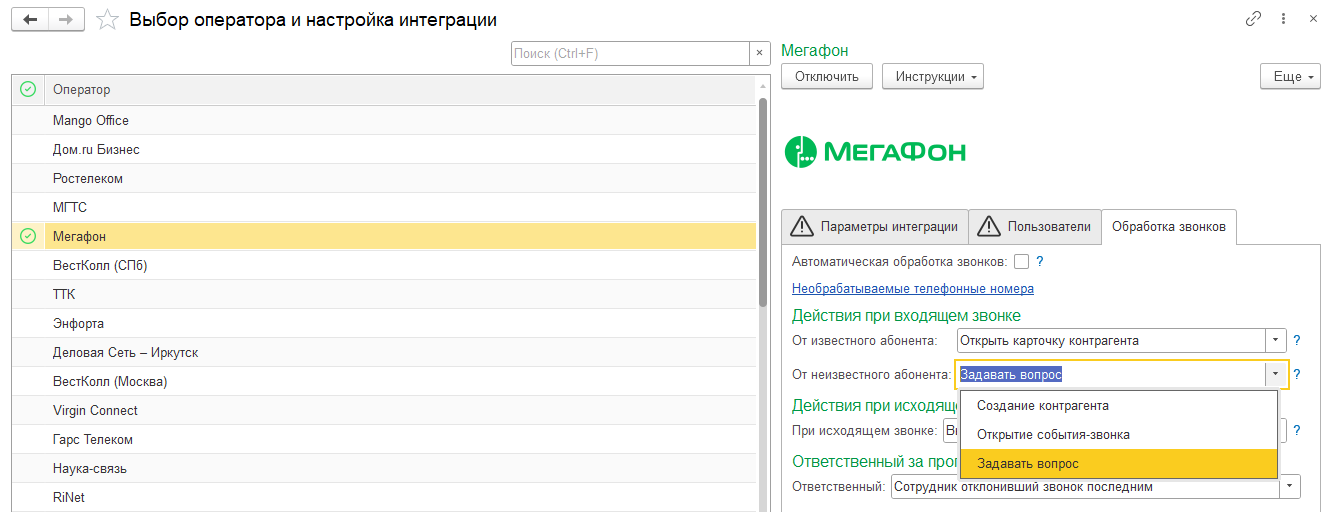
Если для входящего звонка от неизвестного [номера] выбрать настройку "задавать вопрос", менеджеру при нажатии на гиперссылку входящего звонка будет открываться диалоговое окно "Что сделать" со следующими вариантами действий:
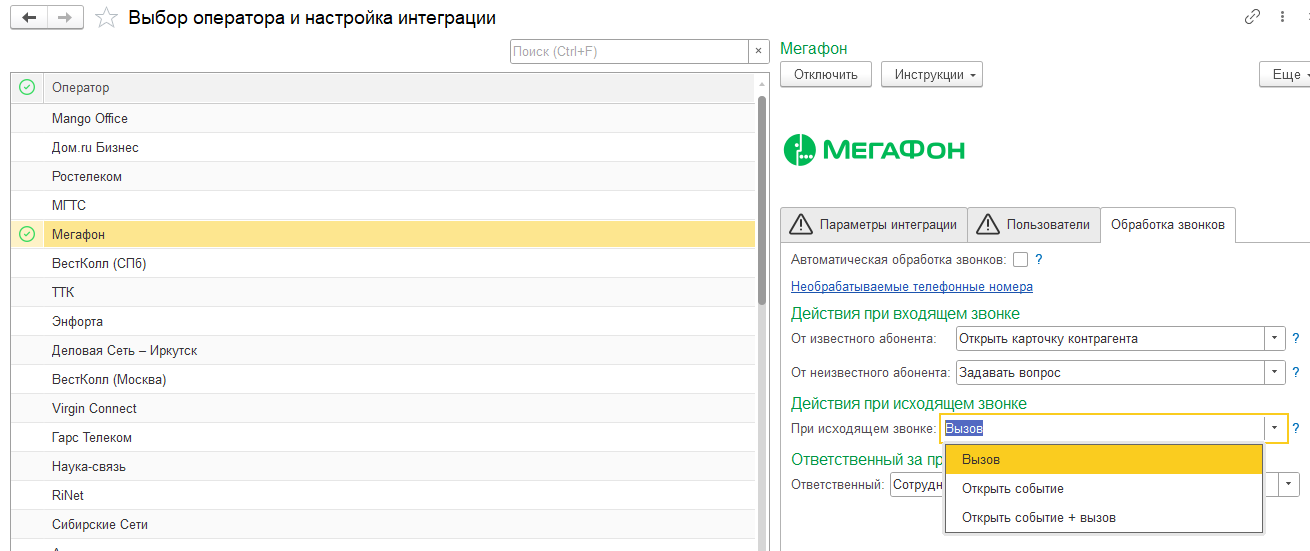
Для исходящего звонка также есть свои варианты настроек.
После интеграции с облачной телефонией, звонить можно из карточки клиента/лида или из списка где есть контактная информация.
- Использование устаревшей версии 1С. Если конфигурация не обновлялась несколько лет, новые модули интеграции от операторов просто не запустятся. Перед настройкой обновите 1С:Управление нашей фирмой до актуального релиза.
- Блокировка портов брандмауэром. Если 1С установлена на локальном сервере, межсетевой экран (Firewall) может блокировать входящие запросы от облачной АТС. Необходимо открыть соответствующие порты (обычно HTTP/HTTPS-порты, по которым опубликована база).
- Разные номера в АТС и 1С. Если в карточке сотрудника в АТС указан номер 101, а в 1С настроен 101@voip, интеграция может не сопоставить звонок. Следите за идентичностью данных.
- База не опубликована на веб-сервере. Для работы облачной телефонии база 1С (если она локальная, а не в облаке 1С:Фреш) должна быть опубликована на веб-сервере (Apache или IIS), чтобы АТС могла передавать в нее данные о звонках.
Чек-лист после запуска: как проверить работу?
После завершения настроек проведите три обязательных теста:
Интеграция телефонии с 1С:Управление нашей фирмой — это разовое действие, которое окупается в первый же месяц за счет экономии времени сотрудников и контроля упущенных вызовов.
Нужна помощь с настройкой телефонии?
Специалисты 1С:Апрель Софт помогут настроить интеграцию с учетом особенностей вашей информационной системы, проверить корректность обмена и обеспечить передачу необходимых данных между базами.
