
1. Основа ценообразования: Виды цен и прайс-лист
Прежде чем устанавливать цены, необходимо определить, какие виды цен будут использоваться в вашей компании.
Настройка видов цен
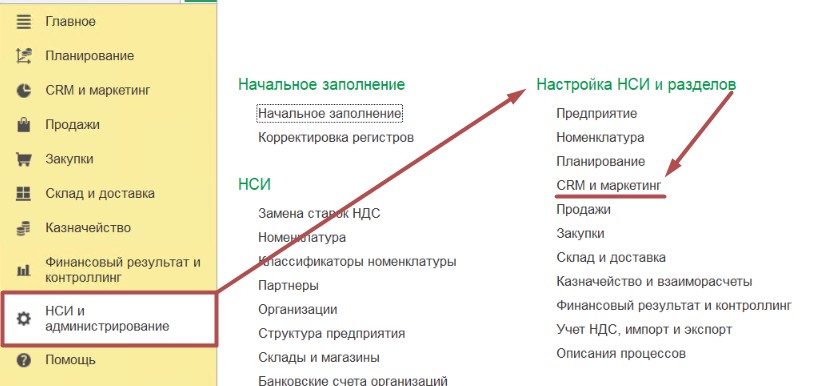
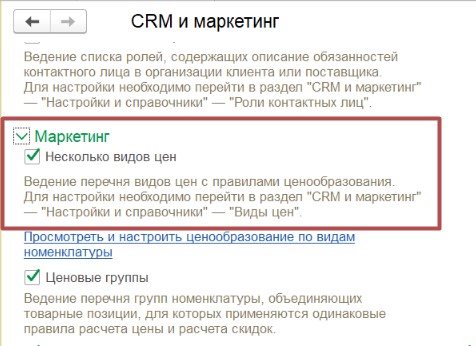
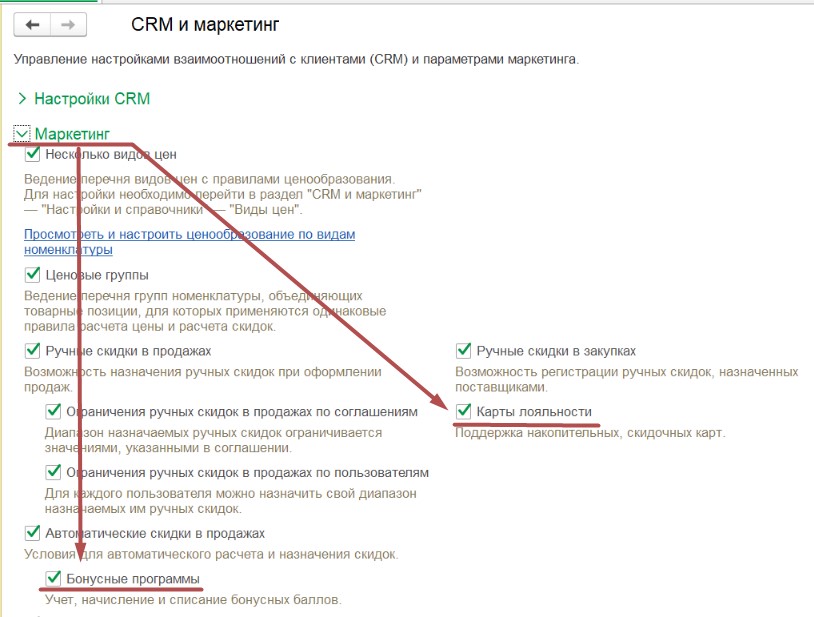
Первым делом убедитесь, что в настройках программы включена опция "Несколько видов цен". Для этого зайдите в раздел "НСИ и администрирование" → "Настройка НСИ и разделов" → "CRM и маркетинг" → "Маркетинг" и установите соответствующий флажок.
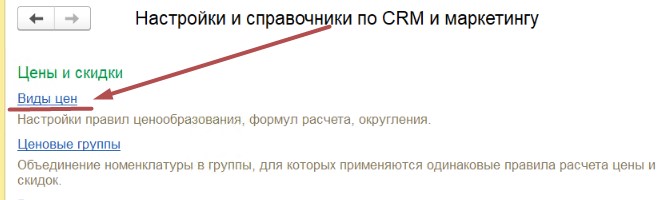
Далее перейдите в "CRM и маркетинг" → "Настройки и справочники" → "Виды цен".
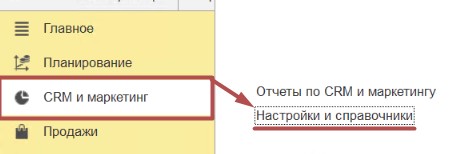
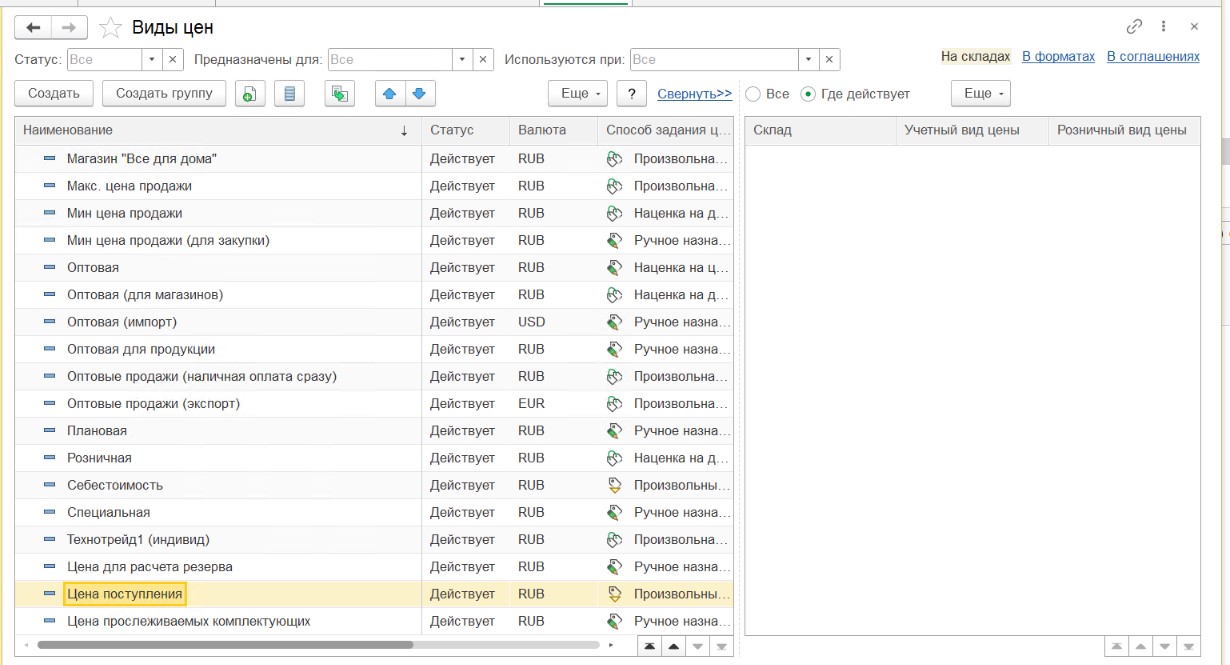
Здесь вы создаете все необходимые для вашего бизнеса виды цен, например: "Закупочная", "Розничная", "Мелкий опт", "Крупный опт", "VIP-цена".
Установка цен через прайс-лист
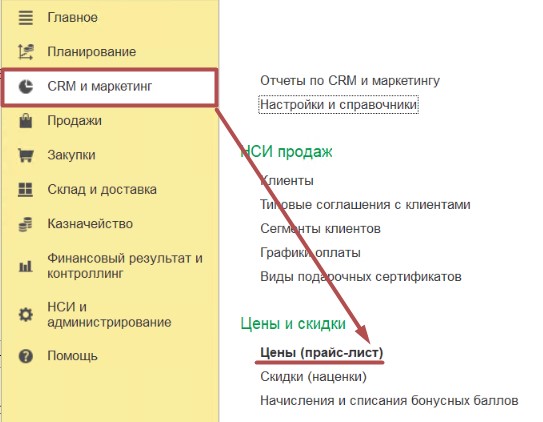
Основной инструмент для массовой установки и изменения цен - это рабочее место "Цены (прайс-лист)" в разделе "CRM и маркетинг".
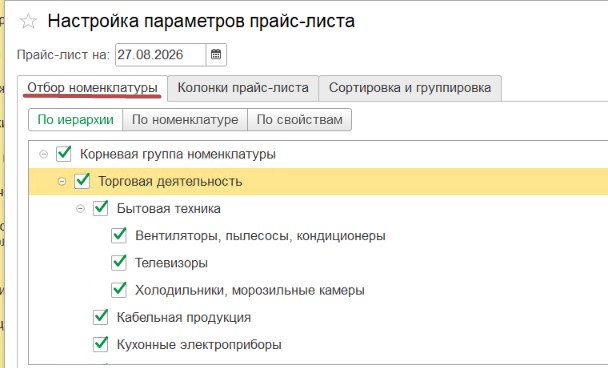
Нажмите кнопку "Сформировать".
В настройках вы можете:
- На вкладке "Отбор номенклатуры" выбрать товары, для которых нужно установить цены (по группе, по конкретному товару, по свойствам).
- На вкладке "Колонки прайс-листа" указать, для каких видов цен вы будете вводить значения.
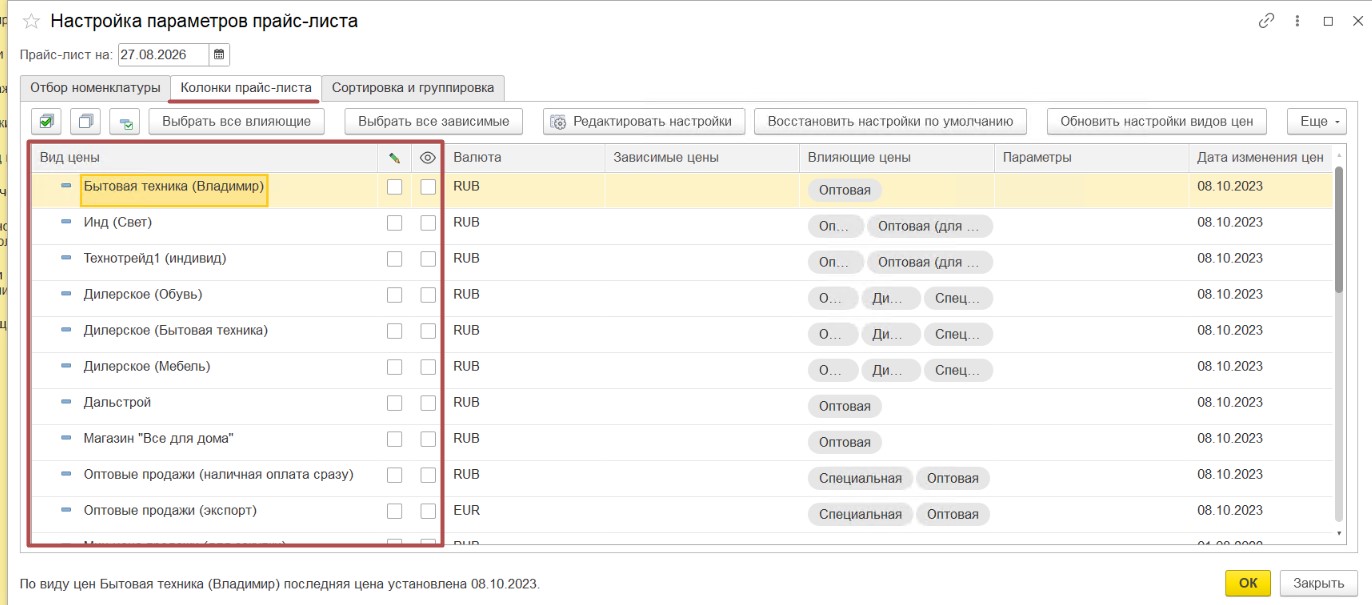
- После формирования таблицы вручную внесите цены в нужные колонки. Программа автоматически пересчитает все зависимые цены (например, если вы измените "Закупочную", "Розничная" цена, настроенная как наценка на нее, также изменится).
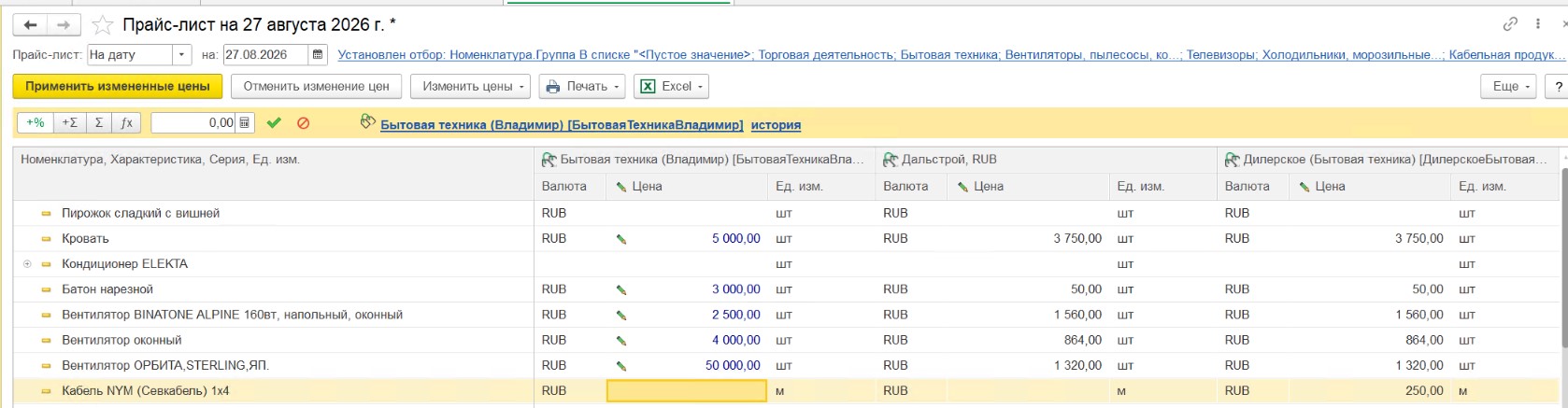
- Чтобы сохранить изменения, нажмите "Применить измененные цены". Будет автоматически создан и проведен документ "Установка цен номенклатуры".

2. Гибкие цены для разных клиентов: Соглашения и сегменты
Часто требуется, чтобы один и тот же товар продавался по разным ценам в зависимости от клиента. В 1С:УТ для этого используются "Соглашения с клиентами" и "Сегменты контрагентов".
Сегменты контрагентов
Создайте сегменты, объединяющие клиентов по нужным вам признакам (например, "VIP-клиенты", "Дилеры", "Оптовики"). Это можно сделать как вручную, так и по правилам (например, по сумме покупок за период).
Соглашения с клиентами
В разделе "CRM и маркетинг" → "Соглашения с клиентами" создайте соглашение. Укажите, для какой организации, сегмента клиентов оно действует, и, самое главное, какой тип цен будет в нем применяться.
Теперь при оформлении заказа по этому соглашению программа будет автоматически подставлять нужные цены для нужной группы клиентов.
3. Автоматические скидки и акции
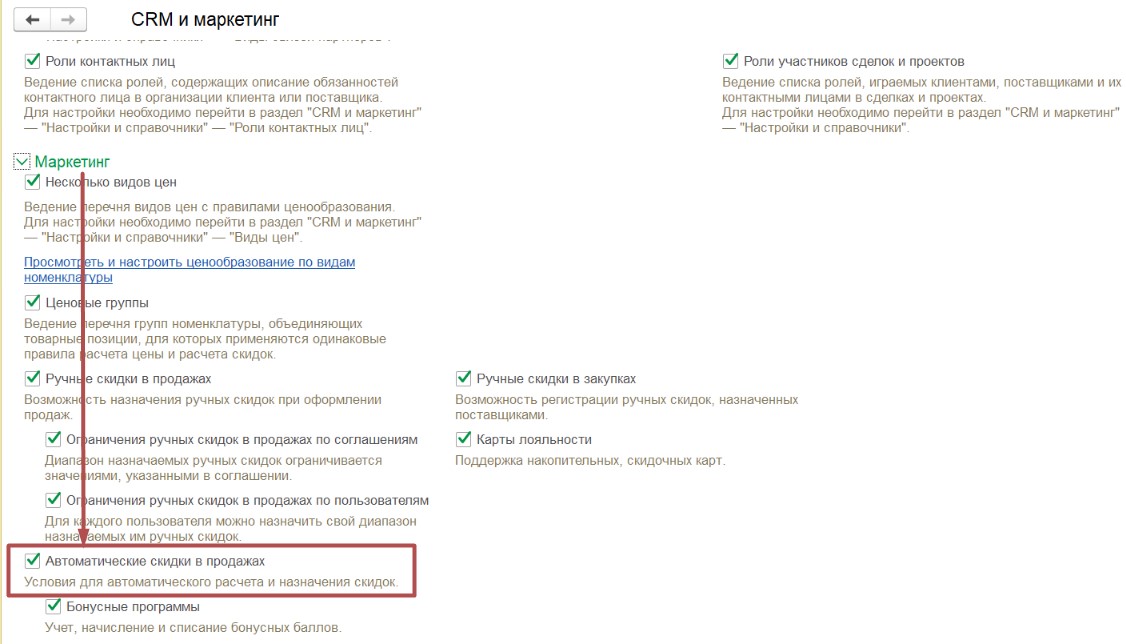
Механизм автоматических скидок позволяет проводить акции без участия менеджера. Для начала работы убедитесь, что в настройках раздела "CRM и маркетинг" включена опция "Автоматические скидки при продаже".
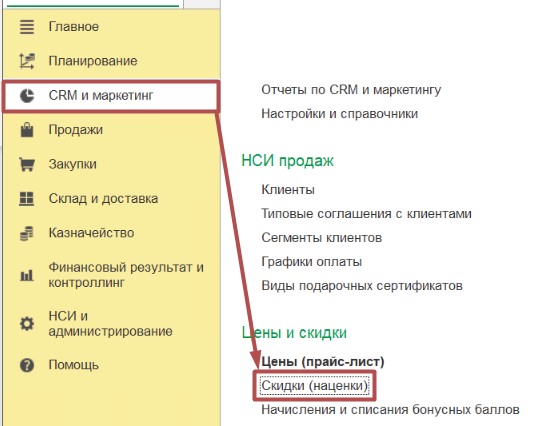
Создайте новое правило в разделе "CRM и маркетинг" → "Скидки (наценки)".
4. Бонусная система
Для начисления и списания бонусов в 1С:УТ используется комплексный механизм. Включите функционал "Карты лояльности" и "Бонусные программы" в настройках раздела.
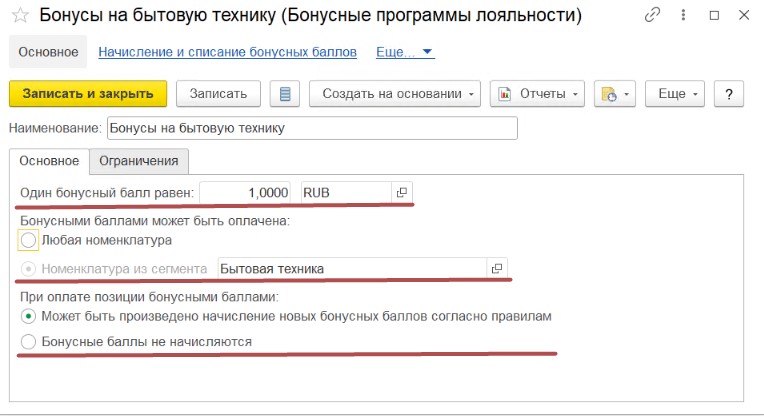
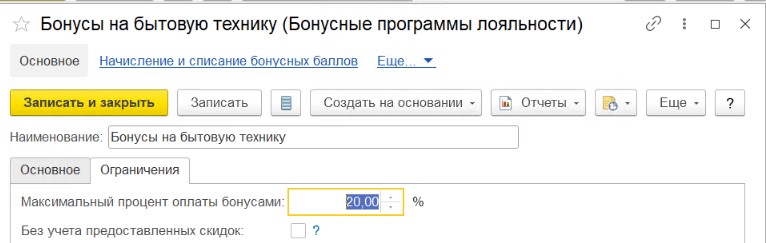
Создайте бонусную программу, задав эквивалент баллов и ограничения (например, бонусами можно оплатить не более 30% от суммы покупки).
При оформлении продажи кассир сканирует карту, и бонусы начисляются автоматически. При оплате клиент может использовать накопленные баллы для частичной оплаты заказа.
Грамотное управление ценами в 1С:Управление торговлей - это не сложная техническая задача, а ваш ключ к повышению эффективности продаж. Начиная с настройки видов цен и заканчивая сложными бонусными программами, все инструменты работают в единой системе, позволяя вам:
- Оперативно реагировать на рыночные изменения через массовое изменение цен.
- Повышать лояльность клиентов с помощью персонализированных скидок и бонусов.
- Автоматизировать рутинные операции и исключить ошибки менеджеров при ручном пересчете цен.
Нужна профессиональная настройка под ваш бизнес?
Настройка ценообразования требует не только понимания технических механизмов, но и глубокого знания вашей бизнес-логики. Наша команда специалистов гарантирует, что ваша система ценообразования станет прозрачной, управляемой и приносящей реальную прибыль.
