

Небольшие секретики настройки программы 1С:Зарплата и управление персоналом, редакция 3.1
По умолчанию списки сотрудников в документах заполняются по штатно-должностной расстановке, а не по алфавиту. Расскажем, как изменить эту настройку и как использовать группы сотрудников для быстрого заполнения документов и построения отчетов.
Секрет 1. Сортировка сотрудников по алфавиту
Когда программа приобретена, внедрена и даже вы в ней работаете, то по умолчанию заполнение документов списками сотрудников происходит не по алфавиту, а по штатно-должностной расстановке. Это неудобно: трудно найти необходимого сотрудника или приходится каждый раз после заполнения делать сортировку списка в документе.
Что можно сделать? Можно изменить базовую настройку сортировки программы.
* Нажмите на скриншот, чтобы увеличить изображение.
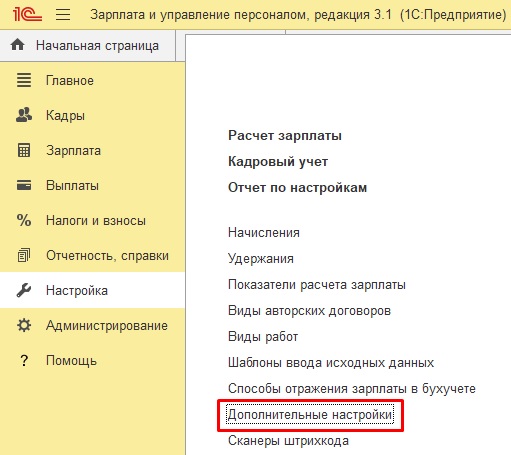
Открываем дополнительные настройки
Под правами Администратора идём в раздел "Настройка" и выбираем пункт меню "Дополнительные настройки".
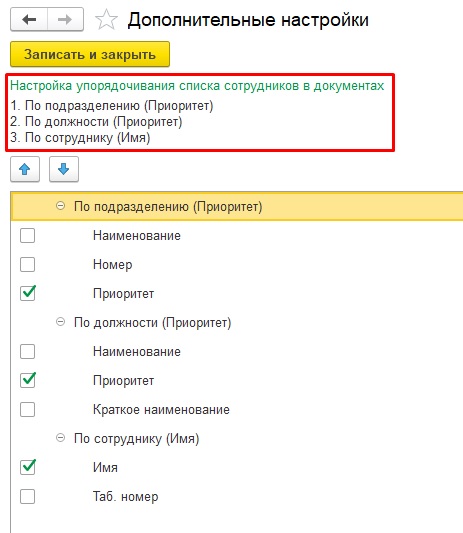
Смотрим настройку по умолчанию
У вас откроется панель настройки списков, как на рисунке. Это настройка по умолчанию от разработчика.
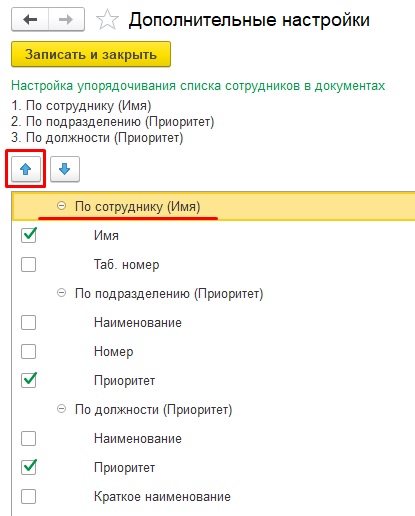
Поднимаем сортировку по сотруднику вверх
Чтобы выполнить необходимую нам настройку, надо установить курсор на поле "По сотруднику (Имя)" и кнопкой со стрелкой поднять его вверх. У вас должен получиться результат, как на рисунке. Не забываем нажать кнопку "Записать и закрыть", чтобы проделанная манипуляция была зафиксирована программой.
Теперь при заполнении документов "Начисление зарплаты и взносов", "Премия", "Ведомости в банк" и т. д. сотрудники в списках будут отсортированы по алфавиту всегда.
Секрет 2. Группы сотрудников для подбора и отчетов
При большом количестве сотрудников может требоваться различать их по тем или иным признакам. Такое разделение удобно как для визуального восприятия списка сотрудников, так и при оформлении списочных документов или построения аналитических отчетов только по определенным сотрудникам.
Бухгалтер по зарплате или сотрудник отдела кадров могут получить какие-либо данные по группам сотрудников. Такие группы могут быть разными:
- мужчины или женщины;
- сотрудники в возрасте до 30 лет или свыше 50 лет;
- имеющие детей до 14 лет и т. д.
Рассмотрим на примере: создадим группу "женщины" и заполним списком сотрудников с отбором по группе документ "Премия".
* Нажмите на скриншот, чтобы увеличить изображение.
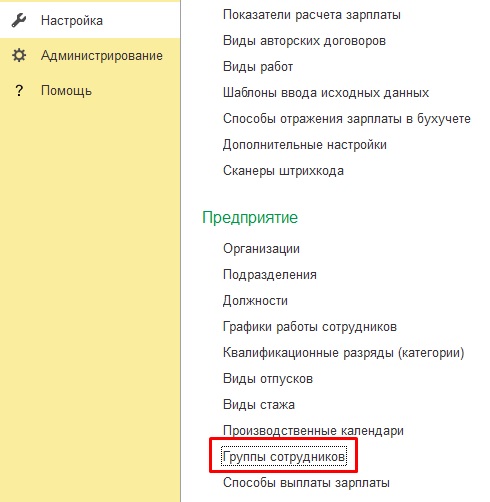
Открываем список групп сотрудников
В разделе "Настройка" находим пункт меню "Группы сотрудников".
Создаём группу "женщины"
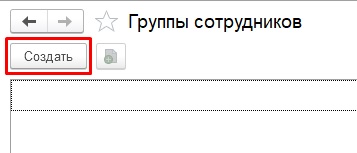
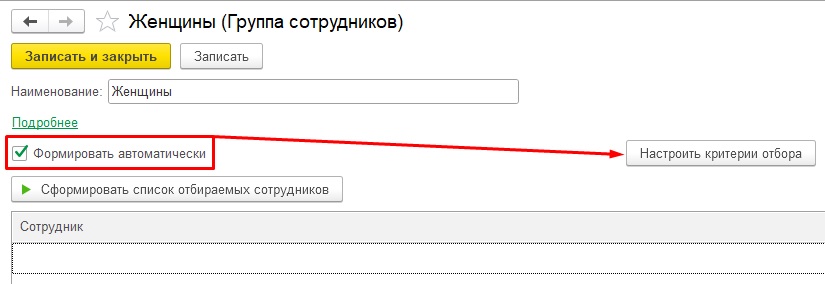
По кнопке "Создать" создадим и настроим первую группу – "женщины".
Включаем автоформирование группы
Установим флаг "Формировать автоматически" и по кнопке "Настроить критерии отбора" перейдём к их настройкам.
Выбираем критерий отбора
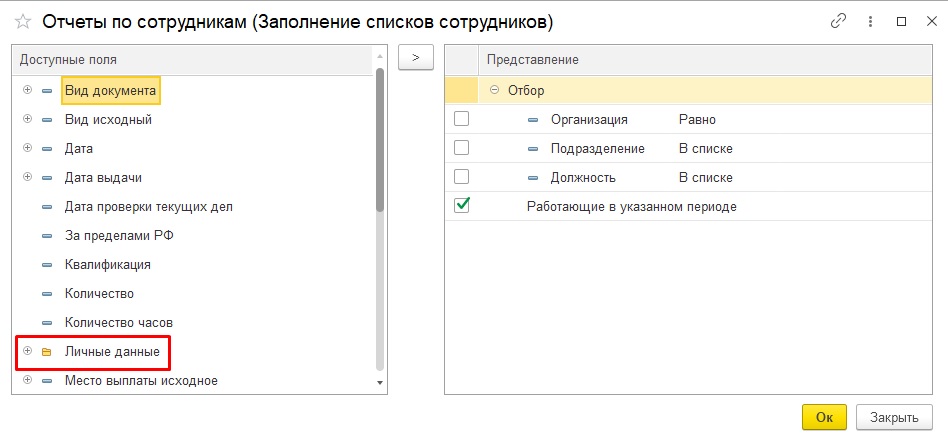
Откроется панель настройки критериев отбора. Нас интересует пол сотрудника — данный критерий находится в папке "Личные данные".
Настраиваем отбор по полю "Пол"
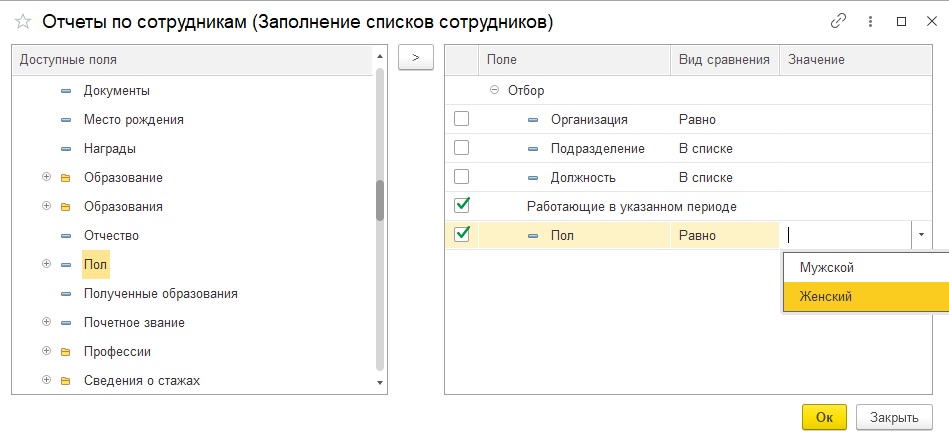
Находим поле "Пол". При помощи кнопки перемещаем это поле в правую таблицу и в поле "Значение" настраиваем требуемый нам отбор. Нажатие на кнопку "Ок" закрывает форму настройки критериев отбора и сохраняет наши настройки.
Записываем группу
Происходит отбор сотрудников по заданному нами критерию. Запишем и закроем форму настройки группы.
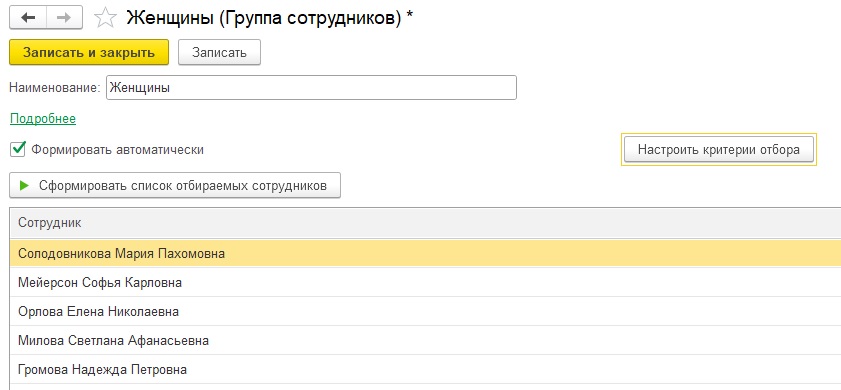
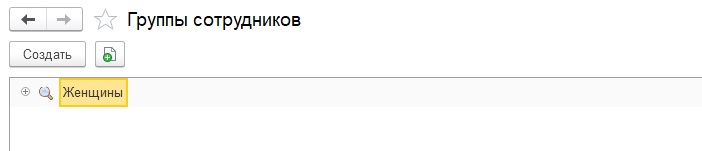
Теперь данная группа будет всегда актуальна благодаря настройкам критериев отбора. Приём на работу или увольнение будут учтены при заполнении группы сотрудниками.
Заполняем документ "Премия" с отбором по группе
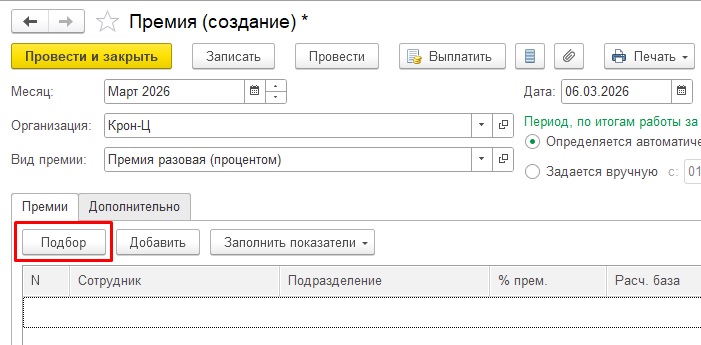
Создаём документ и открываем подбор
Создаём документ "Премия". Нажимаем кнопку "Подбор".
Включаем вид списка "По группам"
Откроется форма подбора со списком сотрудников. Нажимаем кнопку "Вид списка" и выбираем пункт меню "По группам".
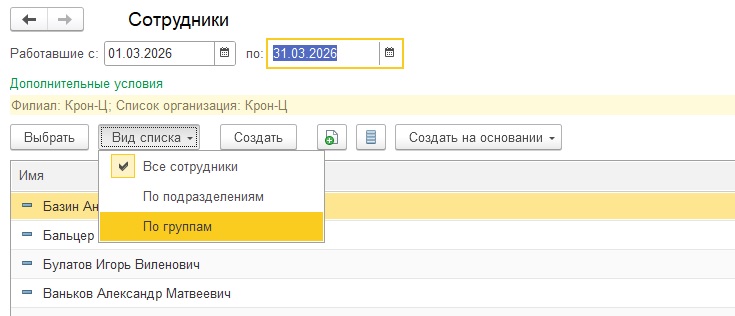
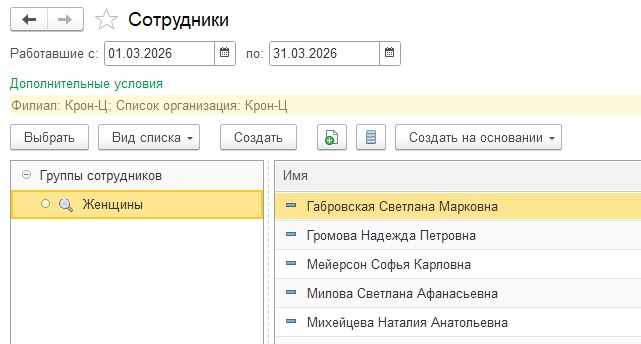
Выбираем группу "Женщины"
Мы видим созданную нами группу "Женщины". Устанавливаем курсор на неё и получаем список сотрудников, отобранных по критерию настройки данной группы.
Выделяем всех и заполняем документ
Для группового подбора сотрудниц в документ "Премия" переходим в правую таблицу (активируем любую строку мышкой) и нажимаем сочетание клавиш Ctrl + A (Ф — русская). Все строки таблицы будут выделены, и остаётся только нажать на кнопку "Выбрать".
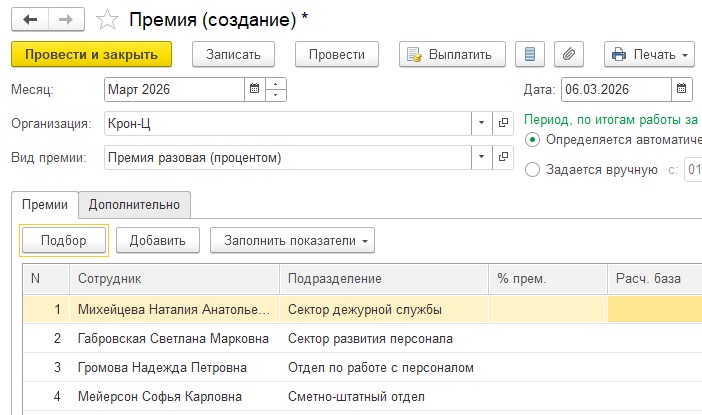
Документ "Премия" заполнен сотрудницами организации с использованием отбора по группе сотрудников. Аналогично данному примеру группы сотрудников можно настраивать и по другим критериям, а также использовать при формировании различных отчетов.
Такие возможности предоставлены разработчиком в программах
Зарплата и Управление Персоналом, редакция 3
базовая, версии ПРОФ и КОРП
Зарплата и кадры государственного учреждения, редакция 3
базовая, версии ПРОФ и КОРП
Остались вопросы по настройке 1С:ЗУП?
Если у вас возникли вопросы или требуется помощь, обращайтесь в компанию "1С:Апрель Софт" — наши специалисты вам обязательно помогут.
