

Подключение мессенджера MAX к "1С:Управление нашей фирмой"
Интеграция MAX с "1С:УНФ" позволяет получать сообщения из мессенджера непосредственно в программе. Для подключения потребуется создать чат-бота на платформе MAX, пройти модерацию и указать полученный токен в настройках 1С.
После настройки сотрудники смогут получать сообщения из MAX непосредственно в "1С:УНФ", не переключаясь между программой и мессенджером. Ниже разберём весь процесс подключения по шагам.
Подключение к платформе MAX доступно только для юридических лиц и индивидуальных предпринимателей — резидентов Российской Федерации.
Как проходит подключение
1. Настройка 1С
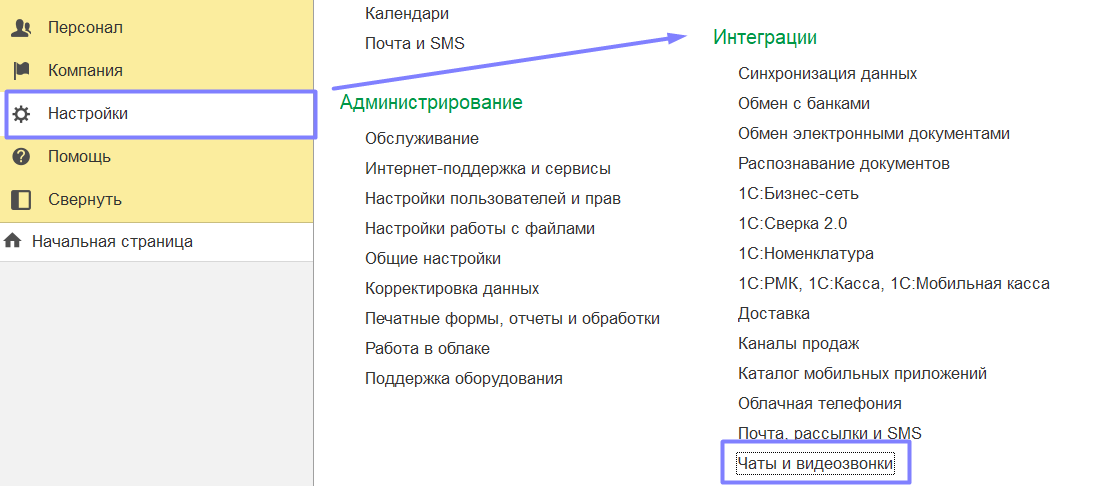
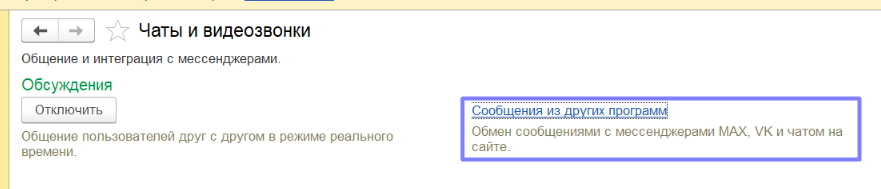
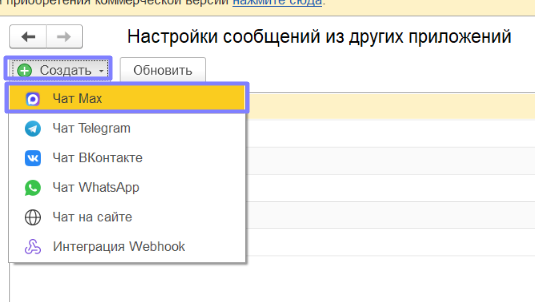
Создаем подключение MAX в настройках "1С:УНФ".
2. Чат-бот
Создаем и отправляем бота на модерацию в MAX.
3. Токен
После модерации получаем токен для подключения.
Шаг 1. Настройка интеграции в программе
Сначала необходимо создать подключение к MAX непосредственно в "1С:Управление нашей фирмой".
Наглядно подключение в 1С

Шаг 2. Создание чат-бота на платформе MAX
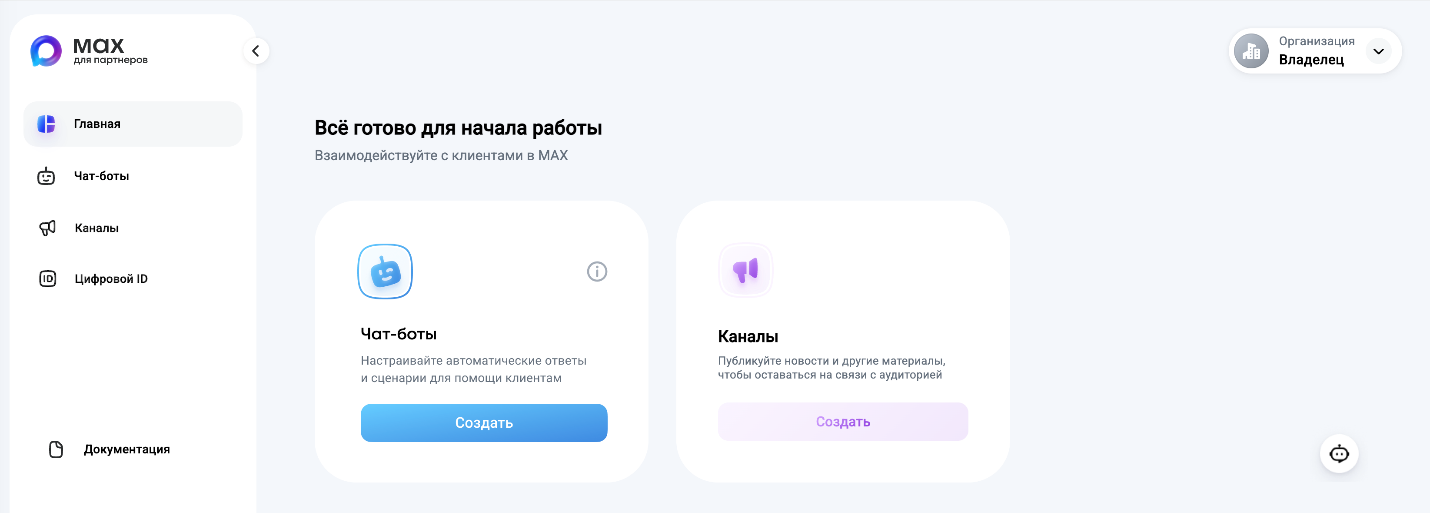
Для работы интеграции понадобится чат-бот. Перед его созданием необходимо подключиться к платформе MAX для партнеров и создать верифицированный профиль организации.
До 5 ботов
На одну организацию можно создать не более пяти чат-ботов.
Отдельная настройка
Каждый бот настраивается отдельно. Это удобно для разных представительств и сценариев общения.
Обязательная модерация
Перед публикацией каждый бот проходит проверку. После успешной модерации его смогут найти пользователи MAX.
Как создать чат-бота
Наглядно подключение в MAX
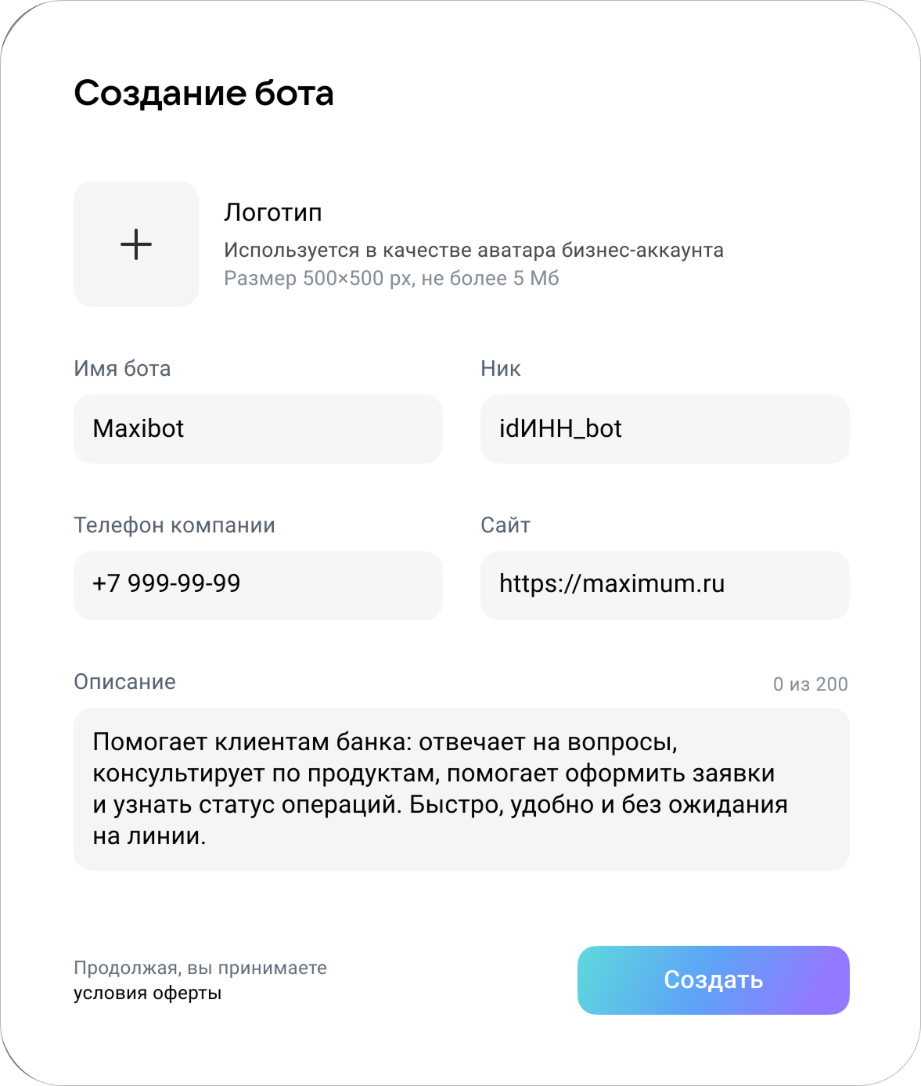
Уведомления об изменении статуса будут приходить в личные сообщения от официального бота "MAX для бизнеса".
Шаг 3. Получение токена
Токен используется для подключения чат-бота и дальнейшей настройки интеграции.
Чтобы получить токен:
Платформа MAX → "Чат-боты" → выберите нужного бота → "Интеграция" → "Получить токен".
После получения токена его можно использовать для настройки сценариев общения, подключения дополнительных возможностей и интеграции сторонних сервисов.
Шаг 4. Финальная настройка в "1С:УНФ"
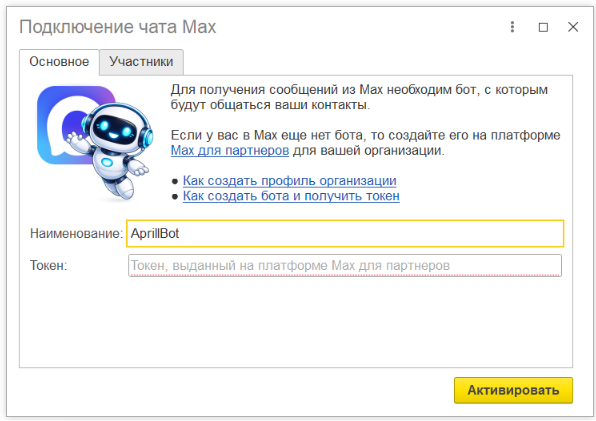
Вернитесь в созданную ранее форму интеграции в "1С:Управление нашей фирмой" и заполните параметры подключения.
Наименование чата
Укажите произвольное название, под которым подключение будет отображаться в программе.
Токен
Вставьте токен, полученный на предыдущем шаге на платформе MAX.
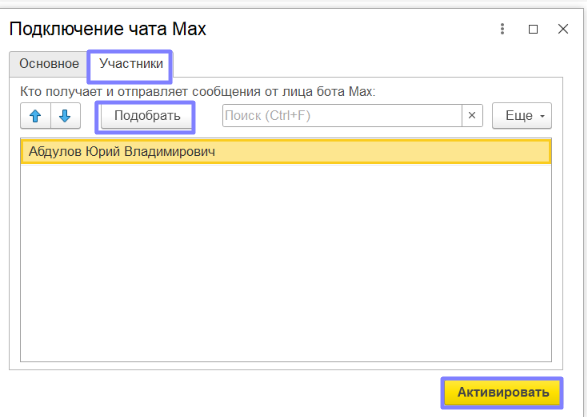
Наглядно финальная настройка
Интеграция готова
Сообщения в 1С
Все сообщения из MAX поступают непосредственно в "1С:Управление нашей фирмой".
Работа сотрудников
Выбранные сотрудники получают сообщения из подключенного чата и могут работать с ними в едином интерфейсе.
Нужна помощь с подключением MAX к 1С:УНФ?
Специалисты 1С:Апрель Софт помогут настроить интеграцию, подключить чат-бота и проверить работу обмена сообщениями.
